Azure無料アカウントでWindows 11仮想デスクトップ(AVD)を構築|Azure無料アカウント登録
Azure無料アカウントでWindows 11仮想デスクトップ(AVD)を構築|AVD作成 基本編
ポコぺん
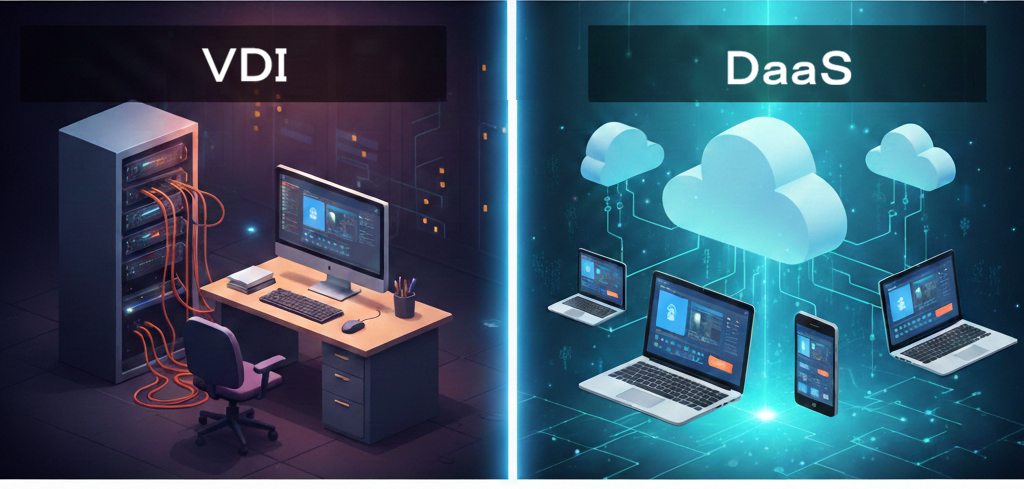
近年、テレワークの普及やハイブリッドワークの定着により、場所を選ばずにデスクトップ環境へアクセスできるVDI(仮想デスクトップ基盤)やDaaSへの注目がますます高まっています。
中でも、Microsoftが提供するAzure Virtual Desktop(AVD)は、Windows 11を最も快適に、かつ柔軟に利用できるソリューションとして非常に人気があります。
しかし、「クラウドはコストが心配」「構築手順が複雑そう」と、二の足を踏んでいる方も多いのではないでしょうか?
そこで今回は、Azureの無料アカウント(無料クレジット)を活用して、実際にWindows 11の仮想デスクトップ環境を構築してみた過程を詳しくレポートします。
この記事では、「AVD作成の基本編」として、AVD作成するための基本要素から、Azureポータルでの具体的な設定方法までを初心者の方でも迷わないようステップ・バイ・ステップでまとめました。
高価な物理マシンを用意しなくても、クラウドの力を借りれば、自分だけのデスクトップ環境を作ることが可能です。
それでは、さっそくAVD作成の第一歩を踏み出してみましょう!
目次
はじめに
前回のおさらい
本格的な構築作業に入る前に、前回の記事で準備した内容をパッと振り返っておきましょう。
「まだ準備ができていない!」という方は、まず以下のポイントを確認してみてください。
事前準備チェックリスト
- Azure無料アカウントの取得: 約2万円分の無料クレジットが付与された状態のAzureアカウントが必要です。
- Microsoftアカウントの用意: Azureへのログインおよび管理者権限を持つアカウントが手元にあること。
- Windows11ライセンスの用意: Windows 11 Enterpriseのライセンスを準備すること。
AVD作成前に押さえておきたい「5つの基本要素」
AVDの構築画面には専門用語が並びますが、この5つさえ理解していれば、設定作業の「意図」が見えてきます。
リソースの親子関係(サブスクリプションからワークスペースまで)
AVDの各設定はバラバラに存在しているのではなく、Azureの大きな管理単位の中に「入れ子構造」で収まっています。
全体の階層図をイメージしておくと、作成中に「今どこを触っているのか」が迷子になりません。
【Azure全体の器】
- サブスクリプション(最上位):
支払いの単位です。
無料アカウントの場合、ここに「無料クレジット」が紐付いています。 - リソースグループ:
関連するリソースをまとめる「フォルダ」のようなものです。
今回はAVD関連のパーツをすべて一つのグループにまとめます。
【AVD固有の親子関係】
ここからがAVD独自の階層です。
- ホストプール(親):
仮想マシンの「集合体」です。
ここでOSの種類やユーザーの割り当て方式を決めます。 - アプリケーショングループ(子):
ユーザーに「デスクトップ全体」を貸し出すか、それとも「特定のアプリ」だけを使わせるかを決めます。 - ワークスペース(孫):
ユーザーが接続したときに見える「ポータル画面」です。ここにアプリグループを登録して公開します。
イメージ例:
「サブスクリプション(会社全体)」の予算で、「リソースグループ(情報システム部)」という部署を作り、その中に「ホストプール(PC教室)」を設置。
そこで実施する「アプリグループ(授業内容)」を決定し、最後に「ワークスペース(掲示板)」に貼り出して生徒に見せる、という流れです。

認証の要「Microsoft Entra ID」
AVDの世界において、ユーザーが「誰であるか」を確認し、デスクトップへの入場許可を出す門番の役割を果たすのがMicrosoft Entra IDです。
- かつての「Azure AD」の進化系
- 以前は「Azure AD」という名称でしたが、現在はブランド統合により「Microsoft Entra ID」へと変わりました。
- AVDへのサインインはすべてこのEntra IDを通じて行われるため、構築には欠かせない要素です。
- 「Entra ID Join」で構成が劇的にシンプルに!
- かつての仮想デスクトップ構築では、Active Directory(AD)サーバーを別途立てるなど、複雑な手順とコストがかかるのが常識でした。
- 現在は「Entra ID Join」という仕組みを利用することで、専用のドメインコントローラーなしでもAVD環境を完結できるようになり、検証のハードルがグッと下がっています。
ここがポイント!
今回の「基本編」では、この最もシンプルな構成を採用します。
サーバー管理の手間を省き、まずはクラウドネイティブな認証で「爆速」の立ち上げを目指しましょう。
無料アカウントで選ぶべき「VMシリーズ」とクォータ制限
Azureの無料アカウントには、一度に利用できる計算リソースの合計(vCPU数)に上限が設けられています。
この「クォータ制限」を把握していないと、構築の最終ステップでエラーが発生し、作業がストップしてしまいます。
- 「4 vCPU」の壁を意識する
- 無料アカウントの初期状態では、1リージョンあたりに割り当てられる仮想CPU(vCPU)数は、多くの場合合計4個までに制限されています。
- AVDのホスト(仮想マシン)を複数台立てようとすると、すぐにこの上限に達してしまうため、1台あたりのスペック選びが重要です。
- 検証に最適な「Bシリーズ」
- コストパフォーマンスとクォータのバランスが良いStandard_B2s(2 vCPU / 4GiB メモリ)を推奨します。
- 理由:
Windows 11を動かす最低限のメモリを確保しつつ、2台まではクォータの範囲内で立ち上げることが可能だからです。
- 「バースト機能」を活用する
- Bシリーズは「バースト可能」なシリーズです。
通常時の負荷は低いけれど、サインイン時やアプリ起動時に一時的に負荷が高まる仮想デスクトップの特性に非常にマッチしています。
- Bシリーズは「バースト可能」なシリーズです。
- 「デプロイエラー」を防ぐポイント
- 構築画面で「Standard_Dシリーズ」など上位のモデルを選んでしまうと、1台で4 vCPU以上を消費することがあります。
- 必ず「サイズ」の選択画面で、現在のサブスクリプションで利用可能な(クォータに余裕がある)サイズであることを確認してください。
Tips:クォータ不足で進めないときは?
もし「vCPUのクォータ不足」というエラーが出た場合は、作成する仮想マシンの台数を1台に減らすか、別のリージョン(東日本でダメなら西日本や米国東部など)を試してみるのも一つの手です。
AVDで使えるWindows11 の種類と「試供版」を選ぶ際の注意点
AVDには、通常のPCとは違う「Azure専用のWindows」が存在します。
- Windows 11 Multi-session:
1台のVMを複数のユーザーで同時に使うための、Azure限定の特殊なOSです。
【重要】今回の構成:ゴールデンイメージ(マスター)は必要?
結論から言うと、今回の「基本編」ではゴールデンイメージは作成しません。
- ゴールデンイメージとは?
- OSに特定のアプリケーションをインストールし、設定を最適化した状態で「テンプレート化」したものです。
大量のユーザーに同じ環境のAVDを配る際に非常に便利です。
- OSに特定のアプリケーションをインストールし、設定を最適化した状態で「テンプレート化」したものです。
- なぜ今回は「不要」なのか
- 爆速で立ち上げたいから:
イメージ作成には「VMの構築→設定→イメージ化」という手間がかかります。
まずは、「Azure上にWindows 11が立ち上がる感動」を最短で味わうことが重要です。 - マーケットプレイスの活用:
Azureには、Microsoftが公式に用意した最新の「Windows 11 イメージ」が最初から用意されています。
これを使えば、数クリックでOSを準備できます。
ただし、選択したイメージを用いてデプロイされたリソース(仮想マシンなど)の利用料金と、場合によってはサードパーティ製ソフトウェアのライセンス料が発生するため、ここでは使用しません。
- 爆速で立ち上げたいから:
- いつ必要になるのか?
- 「全社員に同じ業務ソフトを配りたい」「日本語入力の初期設定を済ませておきたい」といった、カスタマイズが必須となる本番運用や応用編のフェーズで作成します。
今回の戦略
まずは「素のWindows 11」を最速でデプロイし、接続を確認します。
カスタマイズは後からでも可能ですし、イメージの作り方は「応用編」として別の機会にじっくり解説します。
これで事前知識のインプットは完了です! 次は、実際にAzureポータルを操作する「構築ステップ」へと進みましょう。
【実践】Azure Virtual Desktopの作成手順
ここからは、実際にAzureポータルを操作してAVD環境を構築していきます。
一つひとつのステップを確実に行っていきましょう。
ステップ1:サブスクリプションの確認とリソースグループの作成
まず最初に、作業を行うための「器」を準備します。
- サブスクリプションの確認
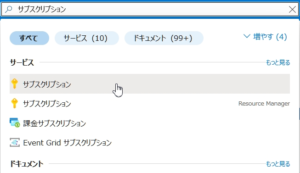
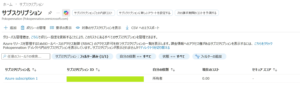
- Azureポータルの検索窓に「サブスクリプション」と入力し、現在の状況を確認します。
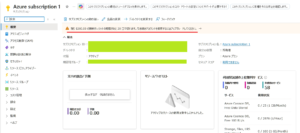
- 無料アカウントの場合は、「無料試用版」や「Azure subscription 1」といった名称で既に作成されているはずです。
※サブスクリプション画面の「概要」に表示される残りのクレジット額(約2万円分)を確認してください。
<関連画像>
- リソースグループの作成
AVDは仮想ネットワーク、仮想マシン、ホストプールなど多くのパーツで構成されます。
これらがバラバラにならないよう、専用のリソースグループ(例:rg-avd-vdi)を新規作成します。 - [作成手順]
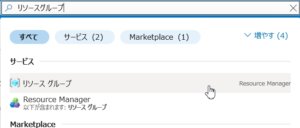
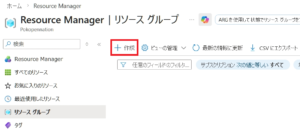
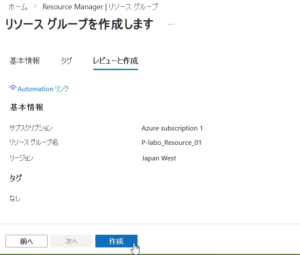
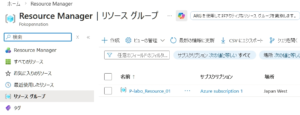
- 1. Azureポータルの検索窓に「リソースグループ」と入力し、サービスの「リソースグループ」を選択
- 2. 右ペイン左上の「+作成」を選択
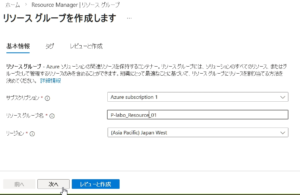
- 3. 基本情報に、「リソースグループ名」と「リージョン」を入力し、「次へ」を選択
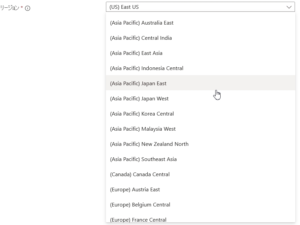
ポイント:
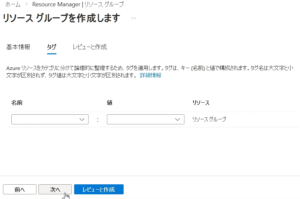
リージョンは、利用場所の近く(日本なら「Japan East」か「Japan West」)を選択すると良い。 - 4. タグは、今回使用しないため、空白のまま「次へ」を選択
- 5. 設定内容が表示されるため、内容を確認し問題がなければ「作成」を選択
<関連画像>
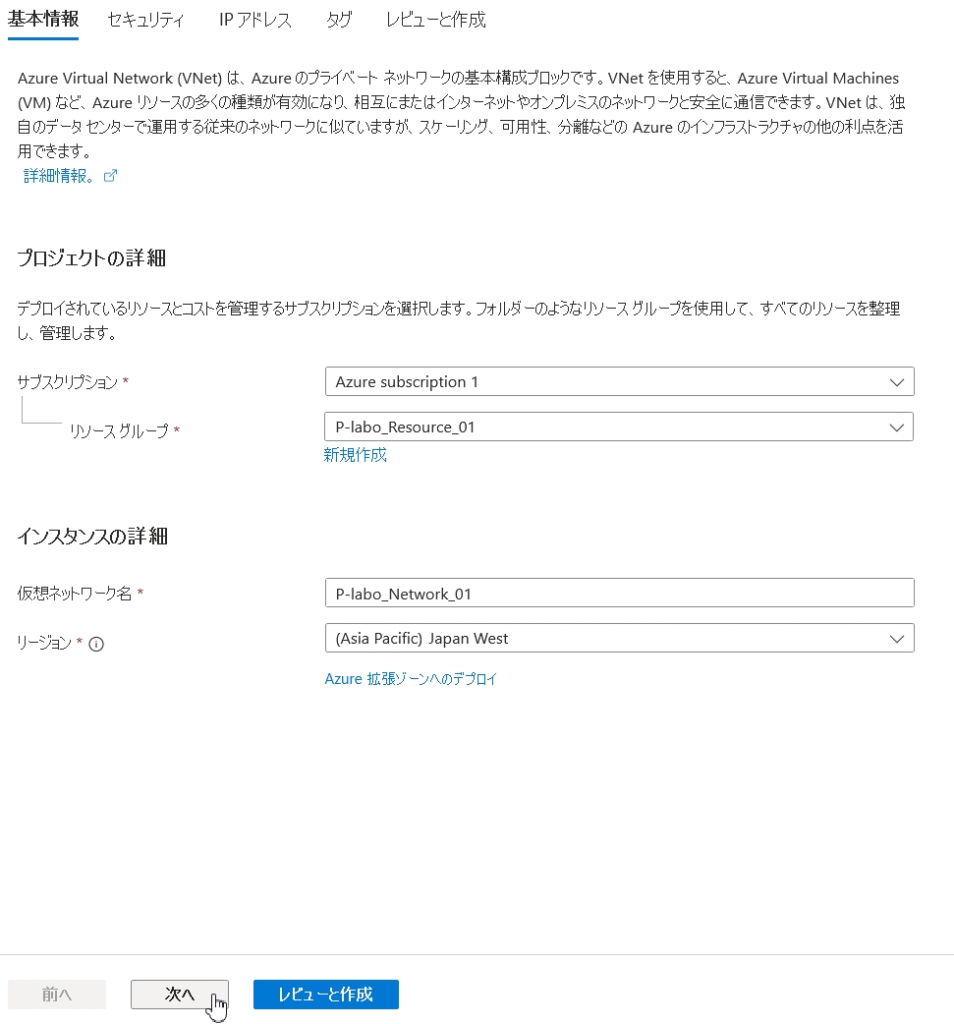
ステップ2:仮想ネットワーク(VNet)の事前準備
仮想マシンが通信を行うための「ネットワーク(LAN)」をクラウド上に作成します。
- DNS設定の確認
- 今回は「Microsoft Entra ID Join」を使用するため、特別なDNSサーバーは不要です。
Azure標準のDNSを利用する設定のままで進めます。
- 今回は「Microsoft Entra ID Join」を使用するため、特別なDNSサーバーは不要です。
- VNetの構成
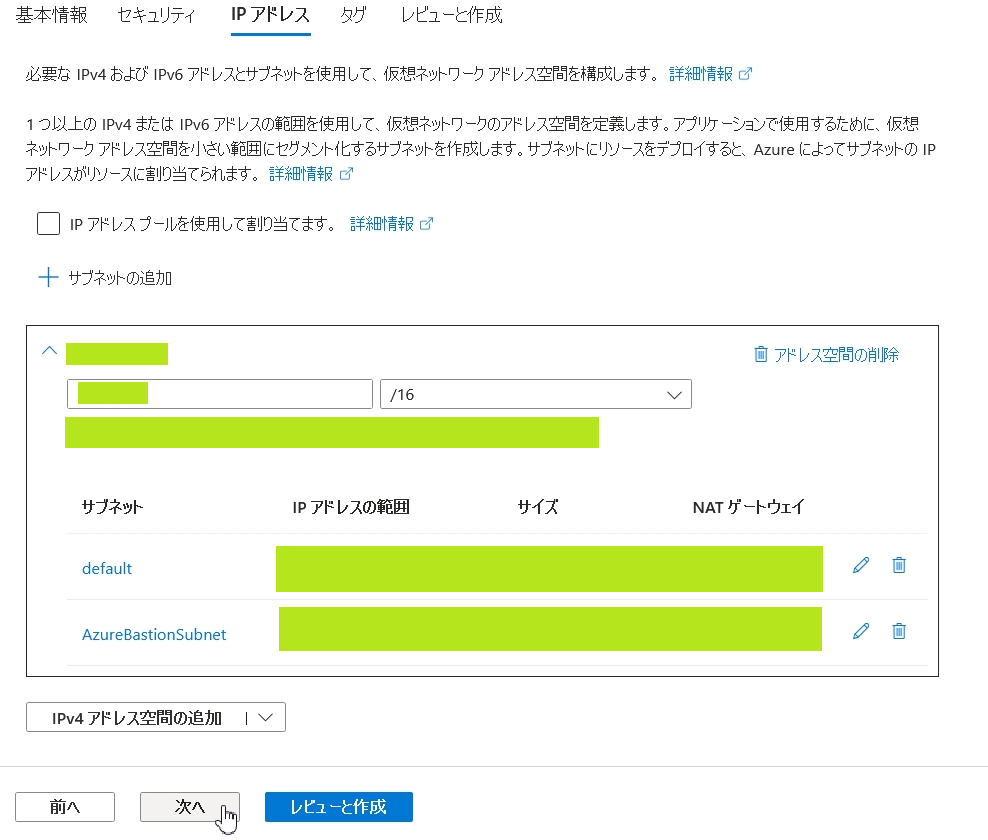
- デフォルトの設定でも構築可能ですが、将来的にオンプレミスと接続したり、他のリソースと分けたりすることを考慮し、適切なアドレス空間(例:
10.0.0.0/16)とサブネットを設定します。
- デフォルトの設定でも構築可能ですが、将来的にオンプレミスと接続したり、他のリソースと分けたりすることを考慮し、適切なアドレス空間(例:
- [設定手順]
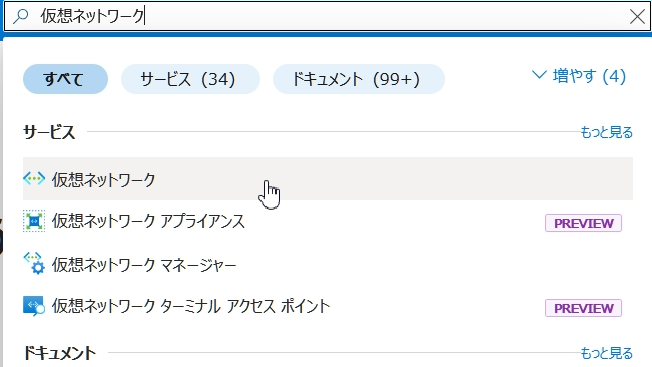
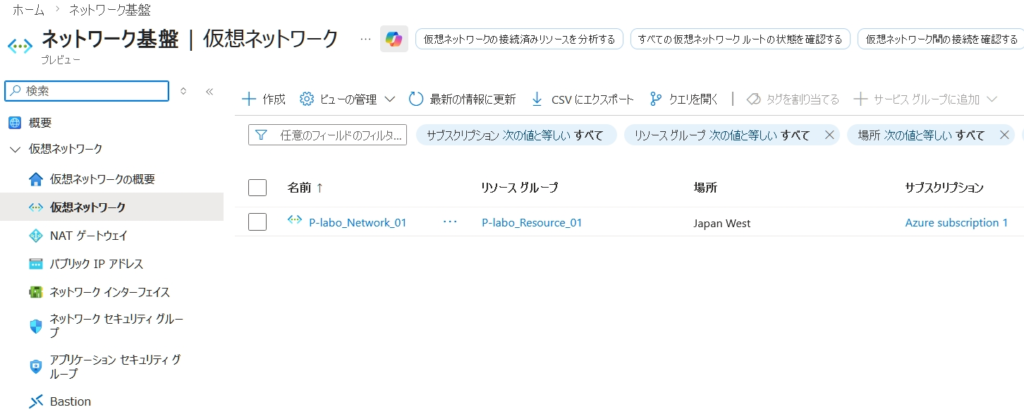
- 1. Azureポータルの検索窓に「仮想ネットワーク」と入力し、サービスの「仮想ネットワーク」を選択
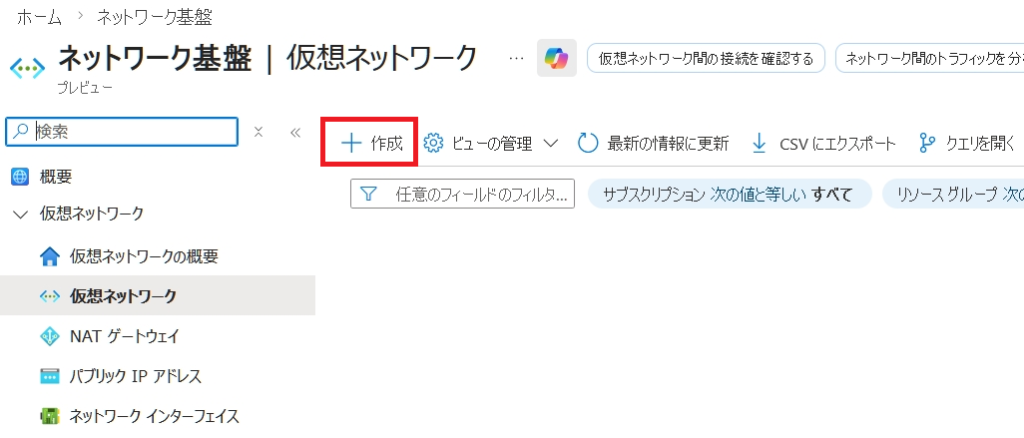
- 2. 右ペイン左上の「+作成」を選択
- 3. 基本情報に、「サブスクリプション」「リソースグループ」「リージョン」を選択し、「仮想ネットワーク名」を入力して「次へ」を選択
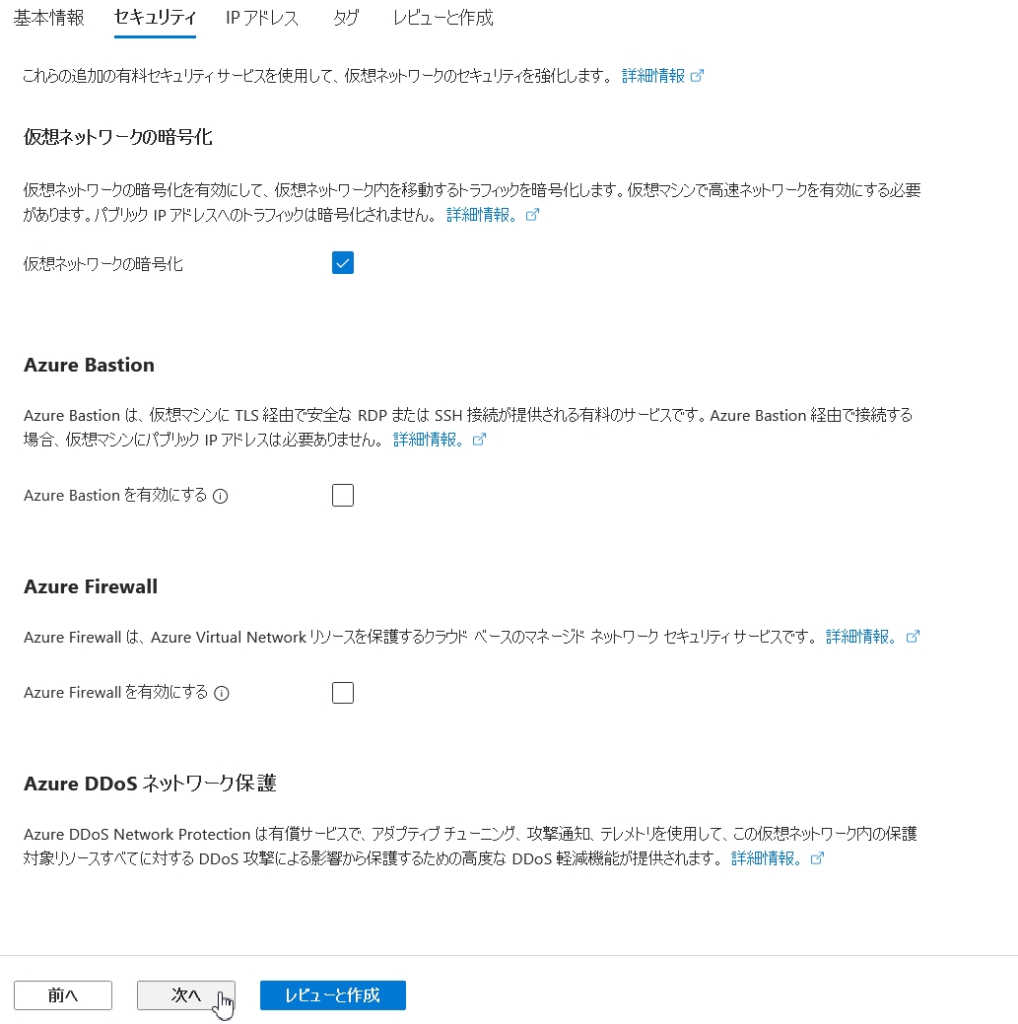
- 4. セキュリティは、必要なものがあればチェックして「次へ」を選択
※下記「VNetのセキュリティ機能表」を参考にしてください。 - 5. IP アドレスは、今回デフォルトのまま使用するため、内容確認のみ行い「次へ」を選択
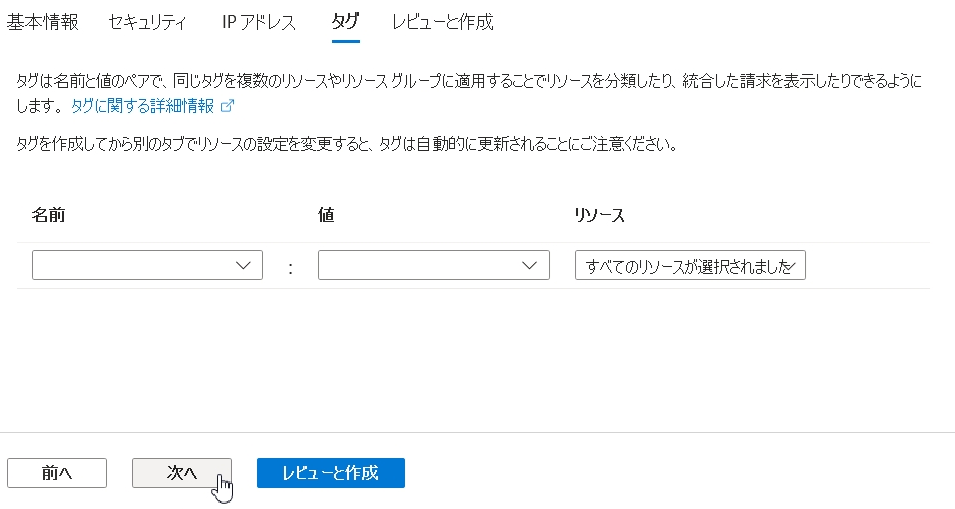
- 6. タグは、今回使用しないため、空白のまま「次へ」を選択
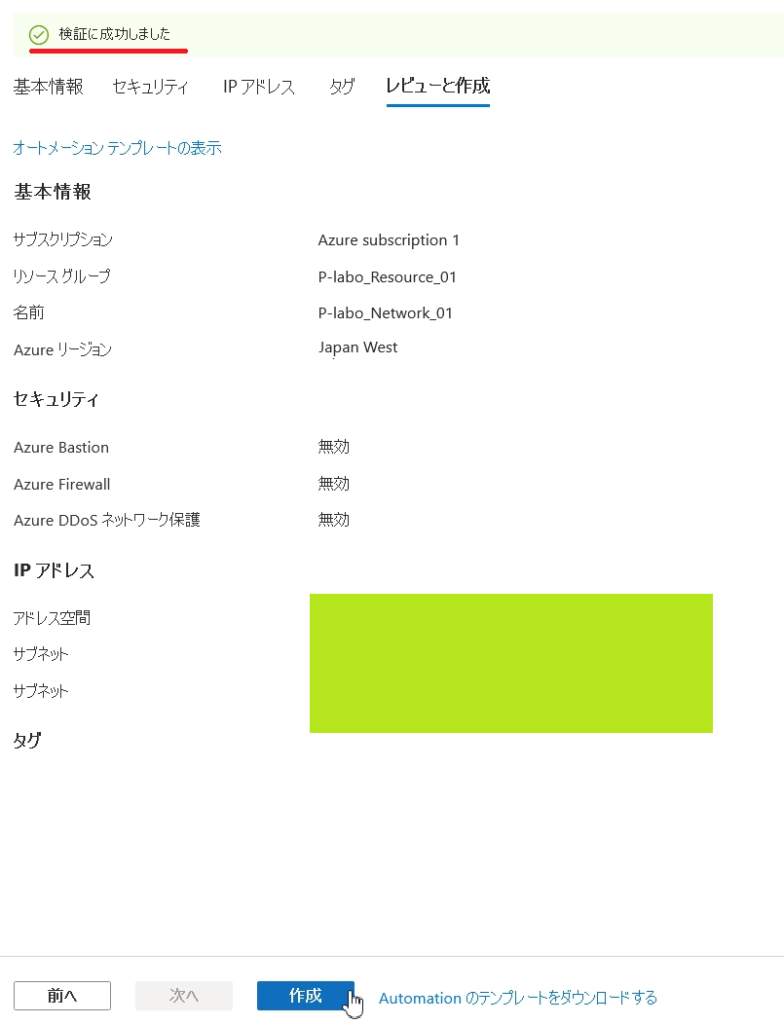
- 7. 設定内容が表示されるため、内容を確認し問題がなければ「作成」を選択
ポイント:
画面上部に「検証に成功しました」と表示されない場合は、問題を修正すること。
VNetのセキュリティ機能表
| 機能名 | 役割・目的 | 主な特徴 | 導入の目安(検証環境) |
| 仮想ネットワークの暗号化 | VNet内の通信保護 | VM間の通信をホストレベルで自動暗号化。設定負荷が低い。 | 推奨(設定が容易で安全性が向上) |
| Azure Bastion | 安全なリモート接続 | 公衆IPなしでブラウザからRDP/SSH接続。踏み台DBが不要。 | 不要(有料サービスのため) |
| Azure Firewall | 統合型ファイアウォール | L3〜L7の高度なフィルタリングと通信の一元管理。 | 不要(検証用にはコストが高め) |
| Azure DDoS ネットワーク保護 | 大規模攻撃の緩和 | 標準機能より強力なDDoS対策。自動での攻撃検知と緩和。 | 不要(標準の基本保護で十分) |
<関連画像>
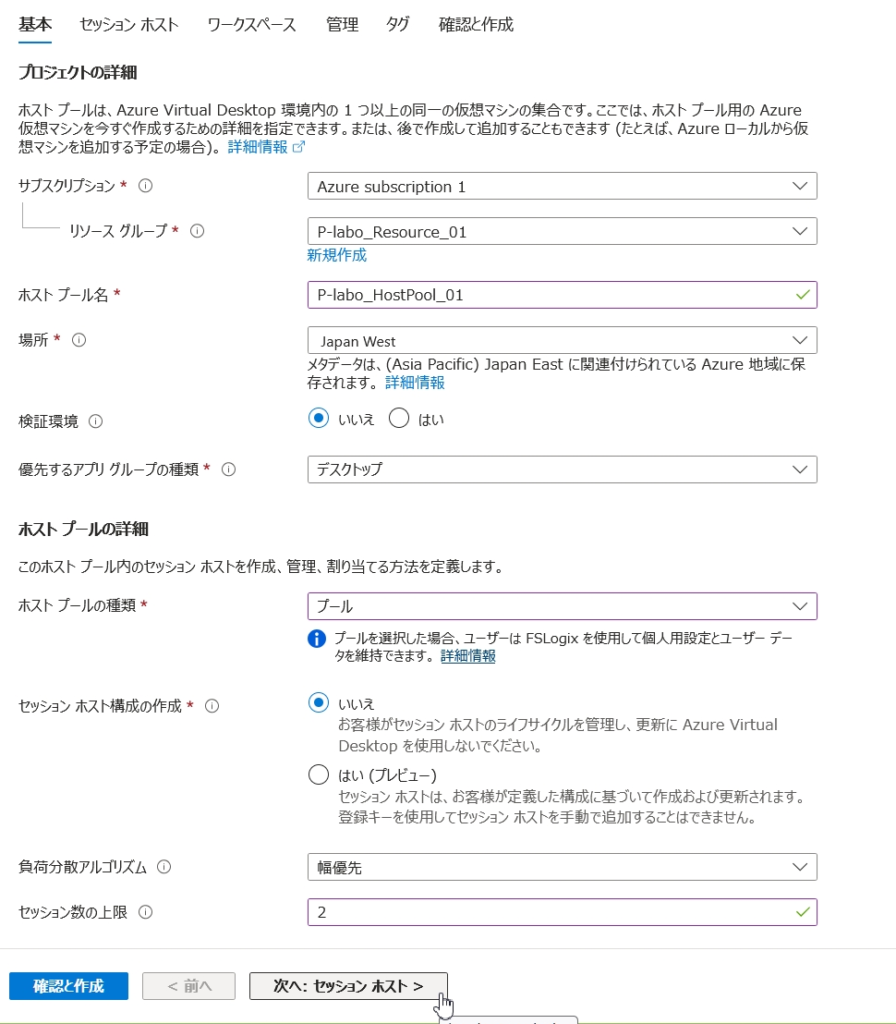
ステップ3:ホストプールの作成
「ホストプール」という仮想マシンの管理単位を作成します。
- ホストプールの種類
- 今回は複数人でリソースを共有する「Pooled(プール)」を選択し、負荷分散方式は「Breadth-first(幅優先)」を設定します。
- [設定手順]
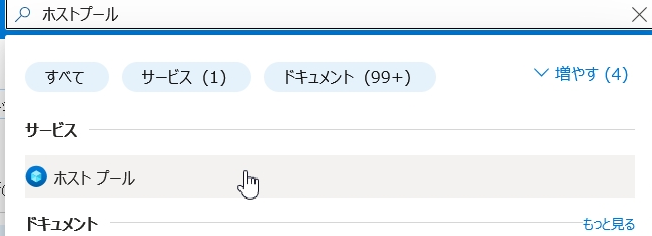
- 1. Azureポータルの検索窓に「ホストプール」と入力し、サービスの「ホストプール」を選択
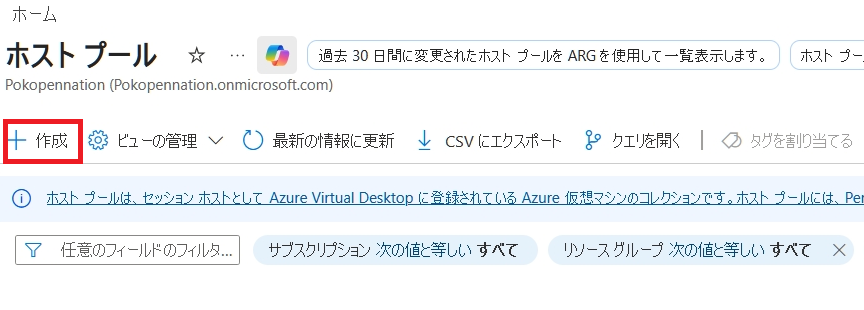
- 2. 右ペイン左上の「+作成」を選択
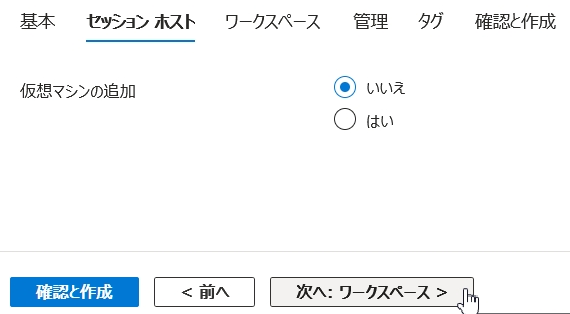
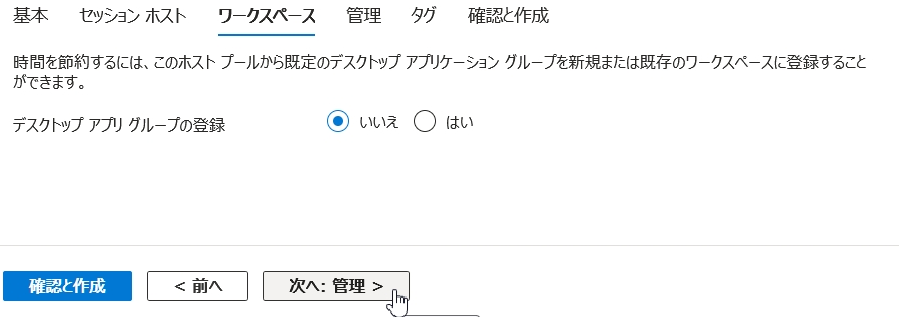
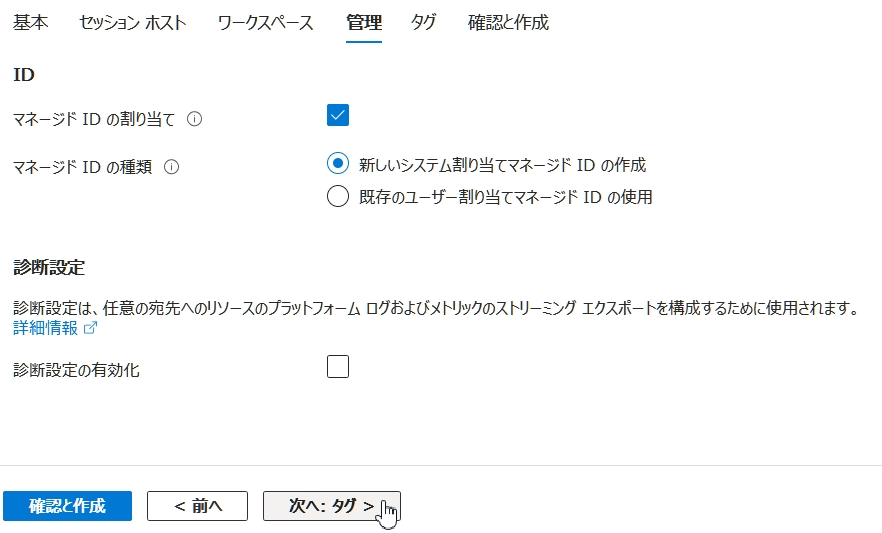
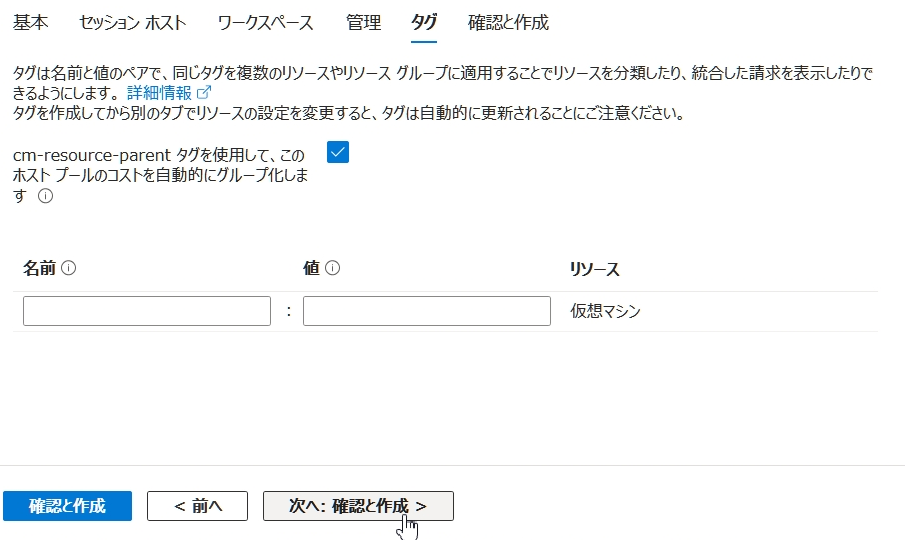
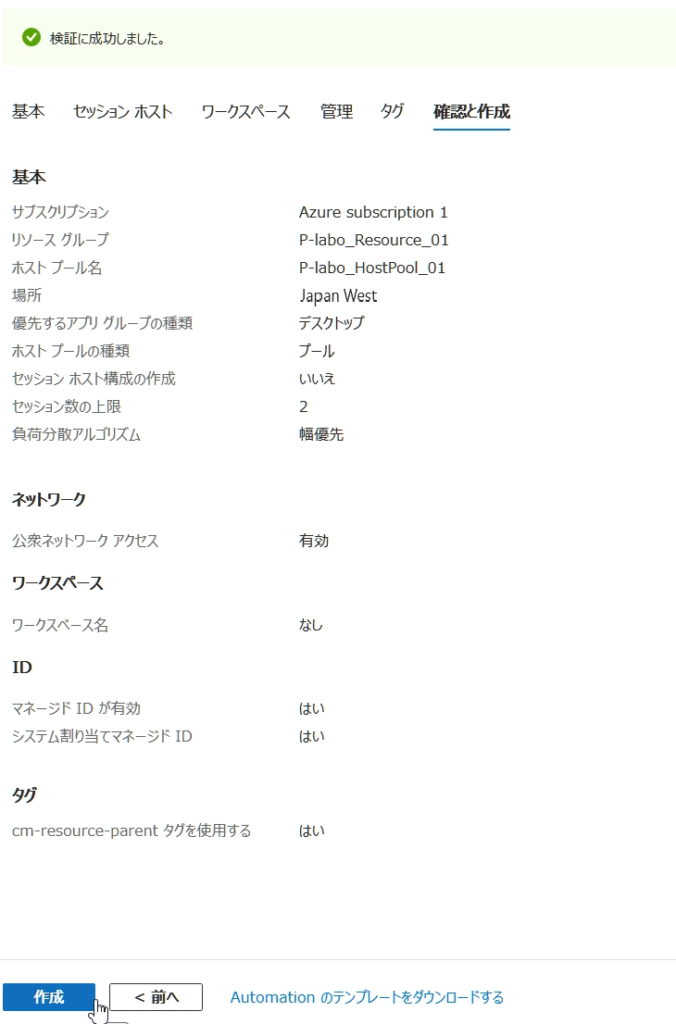
- 3. 基本に、「サブスクリプション」「リソースグループ」「場所」を選択し、「ホストプール名」を入力し、「優先するアプリ グループの種類」は「デスクトップ」、「ホスト プールの種類」(※)は「プール」、「セッション ホスト構成の作成」は「いいえ」、「セッション数の上限」は「2」を入力して「次へ」を選択
※下記「「プール」と「個人用」の比較」を参考にしてください。 - 4. セッションホストは、仮想マシンの追加を別途行うので「いいえ」を選択して「次へ」を選択
- 5. ワークスペースは 、こちらも後で作成するため「いいえ」を選択して「次へ」を選択
- 6. 管理は、下記「マネージドIDの2つの種類」を参照して設定し「次へ」を選択
- 7. タグは、今回使用しないため、空白のまま「次へ」を選択
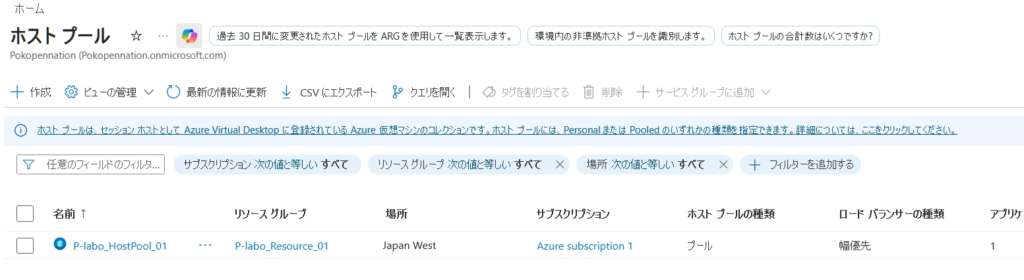
- 8. 設定内容が表示されるため、内容を確認し問題がなければ「作成」を選択
ポイント:
画面上部に「検証に成功しました」と表示されない場合は、問題を修正すること。
「プール」と「個人用」の比較
| 項目 | プール | 個人用 |
| 仕組み | 1台の仮想マシンを複数のユーザーで共有して利用します。 ユーザーは FSLogix を使用して個人用設定とユーザー データを維持できます。 | 1ユーザーにつき1台の仮想マシンを専用で割り当てます。 |
| 主なメリット | コストを大幅に抑えられる。AVD最大の特長である「マルチセッション」を体験できる。 | ユーザーが自由にアプリをインストールでき、設定も完全に保持される(永続的)。 |
| 検証での推奨 | こちらを推奨 | 特定の専門職(開発者など)の検証でない限り、基本編では選びません。 |
マネージドIDの2つの種類
| 項目 | システム割り当て | ユーザー割り当て |
| 作成単位 | 特定のAzureリソース(仮想マシンなど)ごとに作成。 | 独立したAzureリソースとして作成。 |
| ライフサイクル | リソースと一蓮托生。リソースを削除するとIDも消える。 | リソースから独立。リソースを消してもIDは残る。 |
| 割り当て | 1つのリソースに対して1つのIDのみ。 | 1つのリソースに複数のIDを付与可能。また、1つのIDを複数のリソースで共有可能。 |
| 主な用途 | 単一のVMに特定の権限を与えたい場合(シンプル)。 | 複数のVMに同じ権限(例:共通のストレージへのアクセス)を一括で与えたい場合。 |
| 検証での推奨 | こちらを推奨 | 実運用に向いているが、検証では複数ユーザを用意した環境でのテストを行わないため。 |
<関連画像>
ステップ4:VMの展開
ここが構築のメインイベントです。
Windows 11のOSを展開します。
- [設定手順]
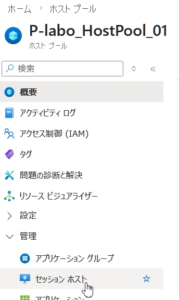
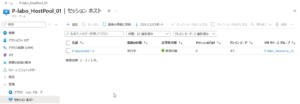
- 1. Azureポータルで、作成した「ホストプール」を開く
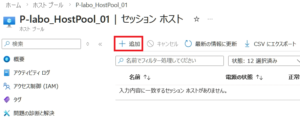
- 2. 左メニューの [管理] > [セッションホスト]>[+ 追加] を選択
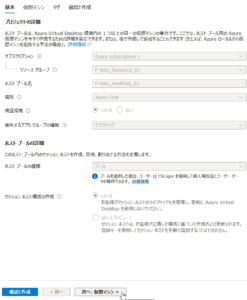
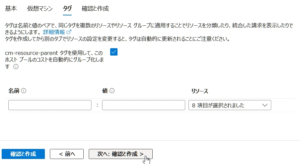
- 3. 基本は、入力項目がないので「次へ」を選択
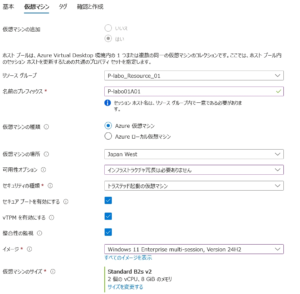
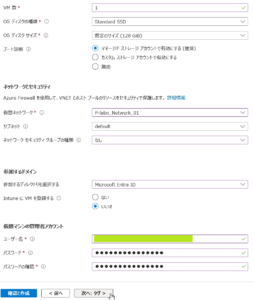
- 4. 仮想マシンは、下記の「仮想マシン入力項目」を入力し「次へ」を選択
- 5. タグは、今回使用しないため、空白のまま「次へ」を選択
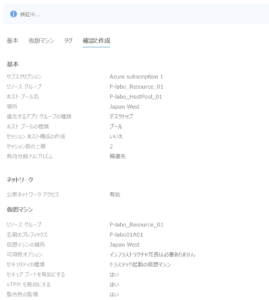
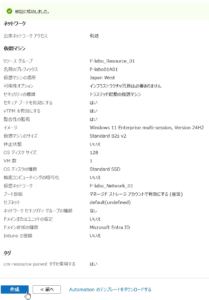
- 6. 設定内容が表示されるため、内容を確認し問題がなければ「作成」を選択
ポイント:
画面上部に「検証に成功しました」と表示されない場合は、問題を修正すること。
仮想マシン入力項目
| 項目名 | 値 |
|---|---|
| リソース グループ | P-labo_Resource_01 |
| 名前のプレフィックス | P-labo01A01 |
| 仮想マシンの種類 | Azure 仮想マシン (下表参照) |
| 仮想マシンの場所 | Japan West (上記参照) |
| 可用性オプション | インフラストラクチャ冗長性は必要ありません (下表参照) |
| セキュリティの種類 | トラステッド起動の仮想マシン (チェック3項目は、すべてチェック) (下表参照) |
| イメージ | Windows 11 Enterprise multi-session, Version 24H2 |
| 仮想マシンのサイズ | Standard B2s v2 |
| VM数 | 1 |
| OS ディスクの種類 | Standard SSD |
| OS ディスク サイズ | 128 GiB |
| ブート診断 | マネージド ストレージ アカウントで有効にする (推奨) |
| 仮想ネットワーク | P-labo_Network_01 |
| サブネット | default |
| ネットワーク セキュリティ グループの種類 | なし (下表参照) |
| 参加するディレクトリを選択する | Microsoft Entra ID |
| Intune に VM を登録する | いいえ |
| ユーザー名とパスワード | 任意に入力 |
仮想マシンの種類
| 項目 | Azure 仮想マシン | Azure ローカル仮想マシン |
| 実行場所 | Microsoftのデータセンター(クラウド) | ユーザー自身のデータセンターや拠点(ローカル) |
| ハードウェア管理 | 不要(Microsoftにお任せ) | 必要(自社でサーバー機を運用・保守) |
| 主なメリット | 初期費用ゼロ。数クリックで即時利用可能。 | 低遅延(ローカル通信)、データの物理的な保持。 |
| 主なデメリット | 通信の遅延(レイテンシ)が発生する場合がある。 | ハードウェアの購入費用と設置スペースが必要。 |
| スケーラビリティ | ほぼ無限に拡張可能。 | 設置している物理サーバーの性能に依存。 |
| AVDでの利用 | 最も一般的。管理が非常に楽。 | 工場や病院など、低遅延が必須の特殊環境で利用。 |
| 検証での推奨 | こちらを推奨 | VDI環境を作成する場合は、こちらを選択 |
可用性オプション
| 項目 | インフラストラクチャ冗長性は必要ありません | 可用性ゾーン | 可用性セット |
| 保護のレベル | なし(単独のサーバーで実行) | データセンター単位の故障から保護 | ラック・サーバー単位の故障から保護 |
| SLA(稼働率目安) | 99.9%(※Premium SSD使用時) | 99.99% | 99.95% |
| 検証環境での推奨度 | ◎ 最推奨(シンプルで低コスト) | △(検証にはオーバースペック) | △(設定手順が増える) |
セキュリティの種類
| 項目 | Standard | トラステッド起動 | 機密仮想マシン |
| 主な機能 | 基本的な保護のみ。 | Secure Boot と vTPM(仮想TPM)を搭載。 | 実行中のメモリデータまで暗号化する高度な保護。 |
| 目的 | 従来のOSや、特別な要件がない構成用。 | ブートキットやルートキットなど、OS起動時の攻撃を防止。 | 金融や医療など、極めて高い機密性が求められる環境。 |
| 検証環境での推奨度 | 〇(以前の定番) Secure Bootではないため、WIndows11が利用できない。 | ◎ 最推奨(現在の標準) | △(検証にはオーバースペック) |
ネットワーク セキュリティ グループの種類
| 項目 | なし | Basic | 詳細 |
| 推奨度 | ◎ 最推奨(シンプルかつ安全) | △(設定ミスを招きやすい) | 〇(既存ルールを流用する場合) |
| 特徴・AVDでの扱い | NICに個別のNSGを設置しません。AVDはリバース接続という仕組みを使うため、これで十分安全です。 | 簡易的な設定。RDP(3389)などのポート開放を推奨されますが、AVDでは不要(むしろ危険)な設定です。 | 既に作成済みのNSGを選択したり、複雑なセキュリティルールを個別に適用したりする場合に使用します。 |
<関連画像>
ステップ5:ワークスペースとアプリケーショングループの紐付け
作成した仮想マシンを、ユーザーがアクセスできる「画面(ポータル)」に公開する設定です。
- アプリケーショングループの作成
- デフォルトで「Desktop」というグループが作成されます。
これを選択することで、ユーザーはWindowsのデスクトップ全体を利用できるようになります。
- デフォルトで「Desktop」というグループが作成されます。
- ワークスペースへの登録
- ユーザーがWebブラウザやアプリでログインした際、表示するアイコンを管理するのがワークスペースです。
作成したアプリケーショングループをワークスペース(例:ws-avd-vdi)に関連付けます。
- ユーザーがWebブラウザやアプリでログインした際、表示するアイコンを管理するのがワークスペースです。
- [設定手順]
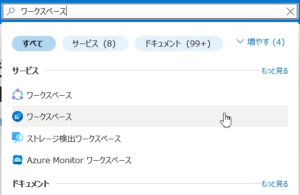
- 1. Azureポータルの検索窓に「ワークスペース」と入力し、サービスの「ワークスペース」を選択
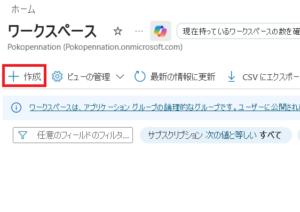
- 2. 右ペイン左上の「+作成」を選択
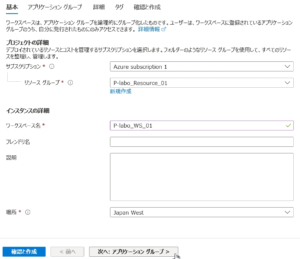
- 3. 基本は、「サブスクリプション」「リソースグループ」「場所」を選択し、「ワークスペース名」を入力し「次へ」を選択
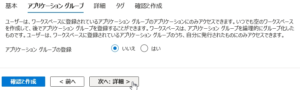
- 4. アプリケーショングループは 、こちらも後で設定するため「いいえ」を選択して「次へ」を選択
- 5. 診断設定は 、「次へ」を選択
- 6. タグは、今回使用しないため、空白のまま「次へ」を選択
- 7. 設定内容が表示されるため、内容を確認し問題がなければ「作成」を選択
ポイント:
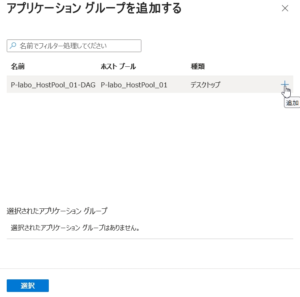
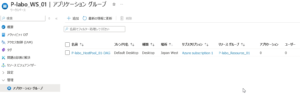
画面上部に「検証に成功しました」と表示されない場合は、問題を修正すること。 - 8. 作成したワークスペースを選択し、「管理」-「アプリケーショングループ」を選択
- 9. 追加するアプリケーショングループの横の「+」を選択し「選択」を選択
<関連画像>
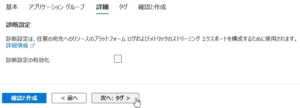
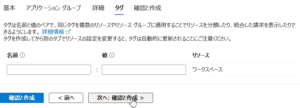
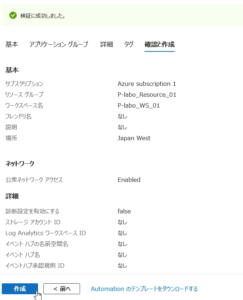
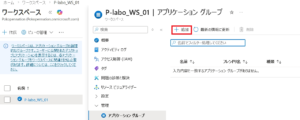
ステップ6:ユーザーへのアクセス権限割り当て (RBAC)
最後に、誰がこのAVDを使えるのかという「権限」を設定します。
- ロールの割り当て
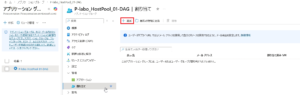
- 作成したアプリケーショングループの「管理」-「割り当て」画面を開きます。
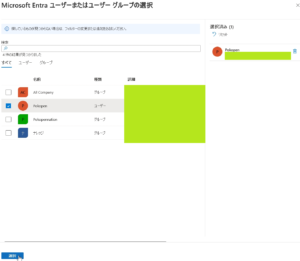
- 「+追加」を選択し、対象ユーザを選択します。
- これにより「デスクトップ仮想化ユーザー」として、対象ユーザが登録されます。
- 注意点:
これを忘れると、認証は通っても「利用可能なリソースがありません」というエラーが出て接続できないため、非常に重要な手順です。
<関連画像>
AVD接続の前に
仮想デスクトップ自動起動設定(Start VM on Connect)
AVDの運用で一番避けたいのが、「VMを止め忘れて無料クレジットを使い切ること」、そして「VMを止めていて接続エラー(利用可能なリソースがない)となること」の2つです。
これを一気に解決するのが「接続時の VM の起動(Start VM on Connect)」設定です。
この設定を有効にすると、ユーザーがリモートデスクトップ接続を開始した瞬間に、Azureが自動でVMの電源をオンにしてくれます。
ステップ1:Azureに「電源ボタンを押す権限」を与える
まず、Azureのシステム(Azure Virtual Desktopサービス)が、あなたの代わりにVMのスイッチを入れられるように「鍵」を渡す必要があります。
- [設定手順]
- 1. Azureポータルで、今回使用している「サブスクリプション」を開く
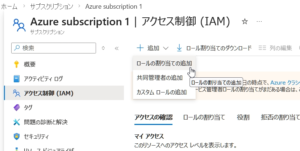
- 2. 左メニューの [アクセス制御 (IAM)] > [+ 追加] > [ロールの割り当ての追加] を選択
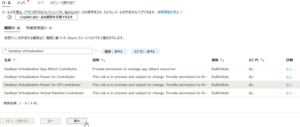
- 3. ロールの職務権限ロールから 「Desktop Virtualization Power On Off Contributor」 を検索して選択し「次へ」を選択
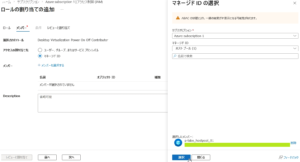
- 4. メンバーは、「アクセスの割り当て先」を「マネージドID」 を選択し、ホストプールを選択し「次へ」を選択
<関連画像>
ステップ2:ホストプールの「自動起動スイッチ」をオンにする
権限の設定ができたら、次はホストプール側の設定です。
- [設定手順]
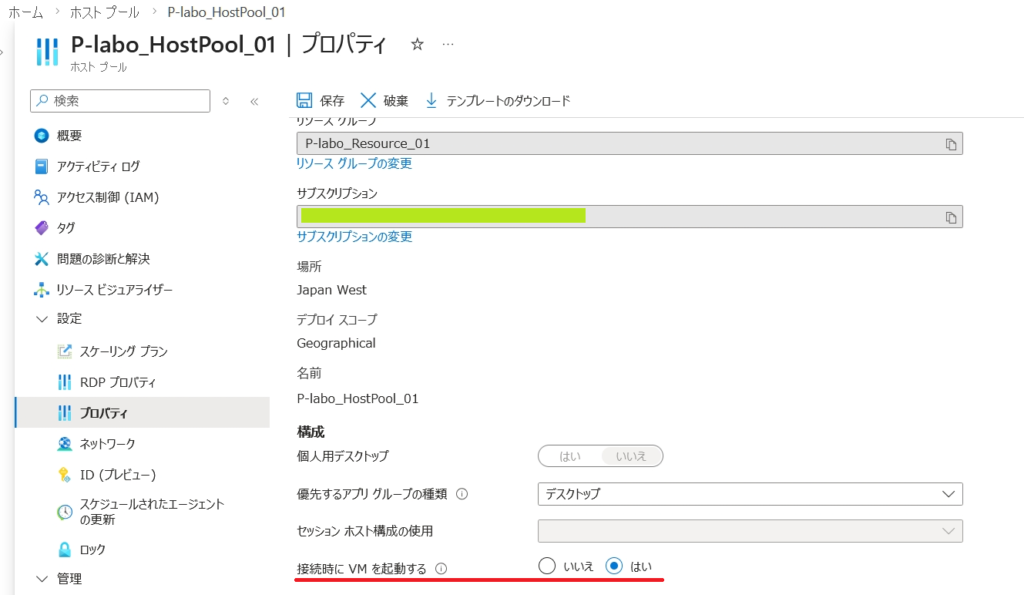
- 1. Azureポータルで、今回使用している「ホストプール」を開く
- 2. 左メニューの [設定] > [プロパティ] を選択
- 3. 「接続時の VM の起動」を [はい] に変更
- 4. 画面下の [保存]を選択
<関連画像>
こちらも
消し忘れ防止!自動シャットダウンで節約設定
「自動起動」を設定したら、セットで設定しておきたいのが「自動シャットダウン」です。
クラウドの料金は「動かしている時間」に対して発生します。
検証に夢中になって、VMをつけっぱなしで寝てしまうと、翌朝には無料クレジットが激減している……なんて悲劇も。
そこで登場するのが「スケーリングプラン」。
「ユーザーがいなくなったら、自動で空気を読んで電源を切る」という賢い運用が可能です。
- 朝: 自動で1台起きて待機
- 夜: 最後の人が帰ったら自動で電源オフ
まさに「究極の放置系節約術」です。
設定は少し細かいですが、一度作ればAzure無料クレジットを最強に守ってくれる味方になります!
ステップ1:スケーリングプランの器(基本情報)を作る
- [設定手順]
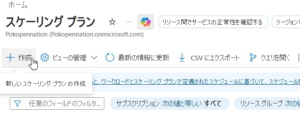
- 1. Azureポータルの検索窓で 「スケーリングプラン」 を検索し、[作成]を選択
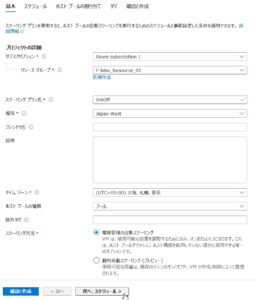
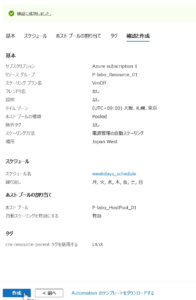
- 2. 基本で、以下を入力します。
- リソースグループ: AVD用のものを選択。
- 名前:
VmOff(任意) - 地域: ホストプールと同じ場所(Japan Westなど)を選択。
- ホストプールの種類: 「プール 」 を選択。
- 除外タグ: 空欄でOK。
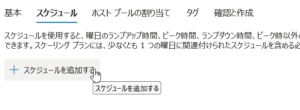
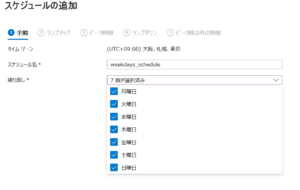
- 3. スケジュールで、 [スケジュールの追加] を選択し、以下を入力します。
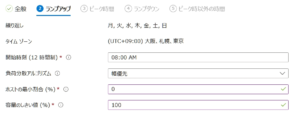
- ①ランプアップ(朝の準備時間)
利用が始まる前の時間帯の設定です。- 開始時刻: 業務開始の少し前(例:08:00)
- 負荷分散アルゴリズム: 「深層優先」を選択(1台を使い切ってから次へ)。
- ホストの最小割合 (%): 0% に設定。
- ランプアップ(朝の準備時間): 100%
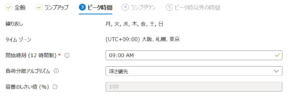
- ②ピーク時(メインの活動時間)
最も利用者が多い時間帯の設定です。- 開始時刻: 業務開始時間(例:09:00)
- 負荷分散アルゴリズム: 引き続き 「深層優先」 を推奨します。
これにより、利用者が少ない時は1台のVMだけで運用されます。
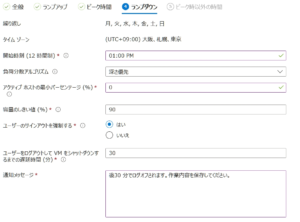
- ③ランプダウン(夕方の片付け時間)
ここが「魔法」の核心です。
利用者が減ってきた時に、いかに安全にVMを止めるかを設定します。- 開始時刻: 利用が減り始める時間(例:18:00)
- 最小ホスト割合 (%): 0%
- 強制サインアウト: 「はい」 を選択。
- ポイント:
これが重要です。
ユーザーがブラウザを閉じただけでサインアウトしていない場合でも、設定した猶予時間(例:30分)が経過すると強制的にサインアウトさせ、VMを停止可能な状態にします。
- ポイント:
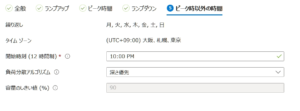
- ④オフピーク(深夜の休止時間)
誰も使わない時間帯の設定です。- 開始時刻: 完全に利用が終わる時間(例:22:00)
- ①ランプアップ(朝の準備時間)
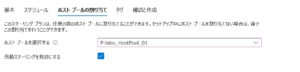
- 4. ホスト プールに割り当てでは、スケーリングプランを割り当てるホストプールを選択
- 5. タグは、今回使用しないため、空白のまま「次へ」を選択
- 6. 設定内容が表示されるため、内容を確認し問題がなければ「作成」を選択
ポイント:
画面上部に「検証に成功しました」と表示されない場合は、問題を修正すること。
<関連画像>
AVDへの接続テスト
環境が整ったら、いよいよ接続です。
AVDには大きく分けて「ブラウザで開く方法」と「専用アプリで開く方法」の2種類があります。
Webクライアントで接続(最も手軽)
専用のソフトをインストールせず、ブラウザだけでWindows 11を動かす方法です。
- アクセス先:
Azure Virtual Desktop Web クライアント - [設定手順]
- 1. 上記URLにアクセスし、権限を割り当てたEntra ID(メールアドレス)でログイン
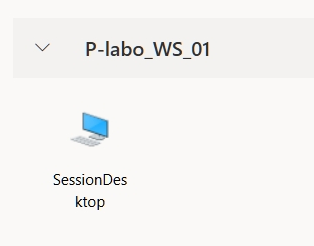
- 2. 作成した「ワークスペース」の名前と「Session Desktop」というアイコンが表示されているのを確認
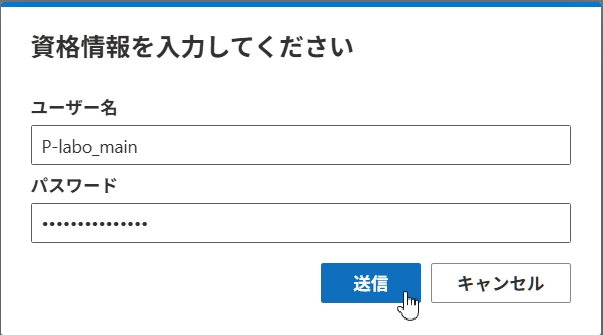
- 3. アイコンをクリックし、仮想デスクトップの ID と PWD でログイン
<関連画像>
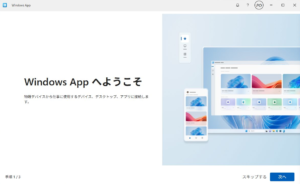
リモート デスクトップ アプリ(Windows App)で接続
仕事で常用する場合や、マルチモニター、Webカメラなどを使いたい場合は、こちらの専用アプリが推奨されます。
- アプリ名:
Windows App(旧名称:リモート デスクトップ アプリ) - [設定手順]
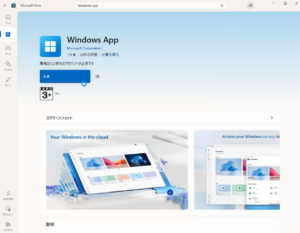
- 1. Microsoft Store で「Windows App」と検索してインストールするか、公式サイトからダウンロード
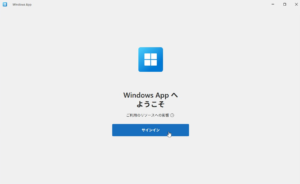
- 2. アプリを起動し、「サインイン」または「サブスクライブ(URLでの追加)」を選択
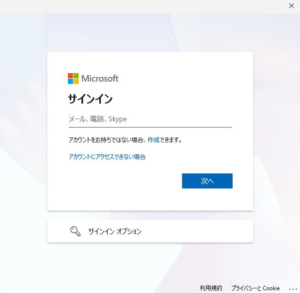
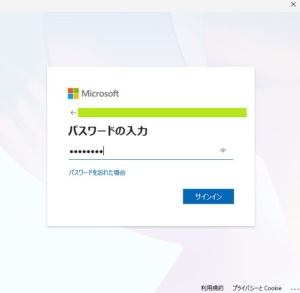
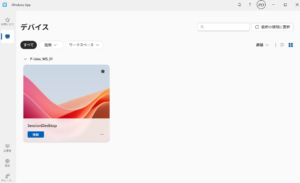
AVDの権限を付与した Microsoft Entra ID(メールアドレス) でログインし - 3. ログインに成功すると、作成したワークスペースと「Session Desktop」アイコンが表示されます。
アイコンをダブルクリックし、仮想デスクトップの ID と PWD でログイン
<関連画像>
まとめ:今回の構築にかかった費用と注意点
お疲れ様でした!
これで「Azure無料アカウントで構築するAVD環境」の全工程が完了です。
最後に、今回の検証で発生した費用の目安と、無料枠を使い切らないための重要な注意点を整理しておきましょう。
今回の構築にかかった費用
Azure無料アカウントには、初月のみ使える約3万円分のクレジットと、特定のサービスが12ヶ月間無料になる特典があります。
今回の構成(Standard_B2s + Standard SSD)で使用したクレジットは以下の通りです。
※画像はサブスクリプションのコスト分析から抜粋
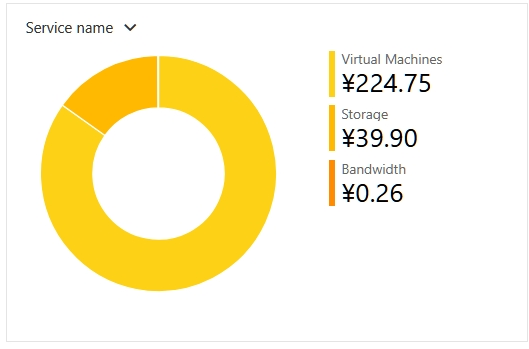
| 項目 | 金額 |
|---|---|
| 仮想デスクトップ料金 | 224.75円 |
| ストレージ料金 | 39.90円 |
| 帯域利用料金 | 0.26円 |
| 合計 | 264.91円 |
絶対に忘れてはいけない3つの注意点
せっかくの無料検証で「気づいたら課金されていた!」という悲劇を防ぐためのチェックリストです。
1.「停止」ではなく「割り当て解除」を確認する
VMを使い終わった際、Windows内の「シャットダウン」だけでは課金が止まりません。
必ずAzureポータル上で「停止(割り当て解除済み)」というステータスになっていることを確認してください。
Tips: 今回設定した「自動シャットダウン」や「スケーリングプラン」が正しく動いていれば、このリスクを最小限に抑えられます。
2. ストレージ代は「持っているだけ」でかかる
仮想マシンの電源を切っていても、OSディスク(Standard SSD等)の容量分は毎日少しずつクレジットを消費します。
もし「しばらく検証しない」という期間が数週間続くようであれば、一度リソースグループごと削除して、必要な時にまた構築する(またはスナップショットを取る)のが最も安全です。
3. クレジットの有効期限(30日間)に注意
無料アカウント作成時にもらえる高額クレジットは、最初の30日間で消滅します。
30日を過ぎると、12ヶ月無料対象外のリソース(ディスク等)は実費請求に切り替わるため、期限が切れる前に一度「コスト管理」画面で状況をチェックしておきましょう。
さいごに
「クラウドは高い、難しい」と思われがちですが、正しく設定すればこれほど便利なツールはありません。
今回の手順で構築したAVD環境をベースに、さらにアプリを導入したり、カスタマイズを楽しんでみてください!
次回予告:ゴールデンイメージを作成してAVD展開する
さて、ここまでの手順で「AVDを動かす」という大きな山を越えました。
しかし、実際の運用を考えると、こんな悩みが出てきませんか?
- 「新しいユーザーが増えるたびに、手動でアプリを入れるのは面倒……」
- 「どの仮想マシンも、最初から同じ設定(壁紙やブラウザのお気に入りなど)にしておきたい」
- 「一気に10台、20台と展開するにはどうすればいいの?」
その答えが、次回のテーマである「ゴールデンイメージ(マスターイメージ)」の作成です!
黄金の「型」を作って、一気に量産!
次回は、自分好みにカスタマイズした「最強の1台」を作り上げ、それを「ゴールデンイメージ」として保存。
そこから一瞬で同じ設定の仮想マシンを複製・展開する方法を徹底解説します。
次回の主な内容:
- Sysprep(シスプレップ)の壁: 複製を成功させるための重要ステップを分かりやすく解説。
- Azure Compute Galleryの活用: イメージをスマートに管理・共有する最新の手法。
- 自動展開の感動: ボタン一つで、自分の設定が反映されたデスクトップが立ち上がる快感!
これができるようになれば、あなたのAVDスキルは「初心者」から「システム管理者」レベルへ一気にジャンプアップします。
Azure無料アカウントでWindows 11仮想デスクトップ(AVD)を構築|AVD作成 ゴールデンイメージ編
ABOUT ME

北海道在住のITエンジニア。
システム構築および運用・保守を経験。
ESXi、Azure、Proxmox VEについて基礎的な理解あり。
C系言語、PowerShellスクリプト、Excelマクロなどを少々扱う。
システム構築および運用・保守を経験。
ESXi、Azure、Proxmox VEについて基礎的な理解あり。
C系言語、PowerShellスクリプト、Excelマクロなどを少々扱う。