Azure無料アカウントでWindows 11仮想デスクトップ(AVD)を構築|AVD作成 基本編
Azure無料アカウントでWindows 11仮想デスクトップ(AVD)を構築|Azure無料アカウント登録
ポコぺん
2026/02/01
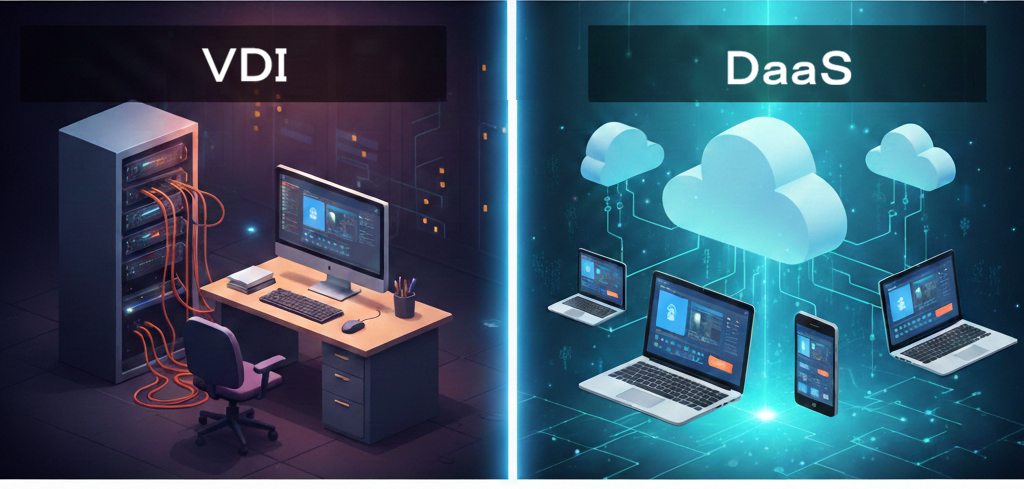
近年、テレワークの普及やハイブリッドワークの定着により、場所を選ばずにデスクトップ環境へアクセスできるVDI(仮想デスクトップ基盤)やDaaSへの注目がますます高まっています。
中でも、Microsoftが提供するAzure Virtual Desktop(AVD)は、Windows 11を最も快適に、かつ柔軟に利用できるソリューションとして非常に人気があります。
しかし、「クラウドはコストが心配」「構築手順が複雑そう」と、二の足を踏んでいる方も多いのではないでしょうか?
そこで今回は、Azureの無料アカウント(無料クレジット)を活用して、実際にWindows 11の仮想デスクトップ環境を構築してみた過程を詳しくレポートします。
この記事では、Azureの料金やライセンスの仕組み、Azure無料アカウントの登録を実体験を交えて詳しく紹介します。
「まずは無料でAzureを触ってみたい」「AVDの基本をマスターしたい」という方は、ぜひ最後までチェックしてみてください。
それでは、さっそく環境構築を進めていきましょう!
はじめに
Azure環境構築の基礎知識
Azureで仮想デスクトップ環境を構築する前に、まずは「何が必要で、いくらかかるのか」という全体像を把握しておきましょう。
クラウドサービスは自由度が高い反面、仕組みを理解せずに進めると「いつの間にか課金されていた」といった事態になりかねません。
ここでは、初めてAzureを触る方でも安心してスタートを切れるよう、基本を整理しました。
Azureの料金体系と無料ライセンスの仕組み
Azureは基本的に従量課金制(使った分だけ支払う)ですが、新規ユーザーには非常に強力な「無料アカウント」枠が用意されています。
- 30日間の無料クレジット:
登録から最初の30日間、あらゆるAzureサービスに使える約2万円分(200ドル相当)のクレジットが付与されます。 - 12ヶ月間の無料特典:
仮想マシンやストレージの特定枠が1年間無料で利用可能です。 - いつでも無料:
Azureには、常に無料で利用できるサービスが数多く用意されています。
これらは「12か月間無料」の特典とは異なり、期間制限なく毎月一定の枠内であれば無料で使い続けることが可能です。
今回のAVD構築では、この「30日間の無料クレジット」の範囲内で検証を行います。
Windows 11 Enterpriseのライセンス要件とは
AVD(Azure Virtual Desktop)を本番環境で利用するには、一般的に以下のいずれかのライセンスが必要です。
- Microsoft 365 E3 / E5 / F3 / Business Premium
- Windows 10 / 11 Enterprise E3 / E5
- Windows VDA E3 / E5
注意点: AVDはライセンス料がAzureの利用料に含まれていないため、通常は個別にライセンスを用意する必要があります。
Azure無料アカウント登録から環境準備まで
環境構築を始めるための、大まかな流れは以下の通りです。
Microsoftアカウントの用意
個人用のOutlookやHotmailアカウントが必要です。
今回は、すでに登録済みの「Microsoft 365 Business Basic」アカウントを使用します。
お持ちでない場合は、「Microsoft 365 Business Basic」または「Microsoft 365 Personal」に期間限定の試用版が用意されていますので、そちらを利用してアカウントを作成してください。
Azureアカウントの登録
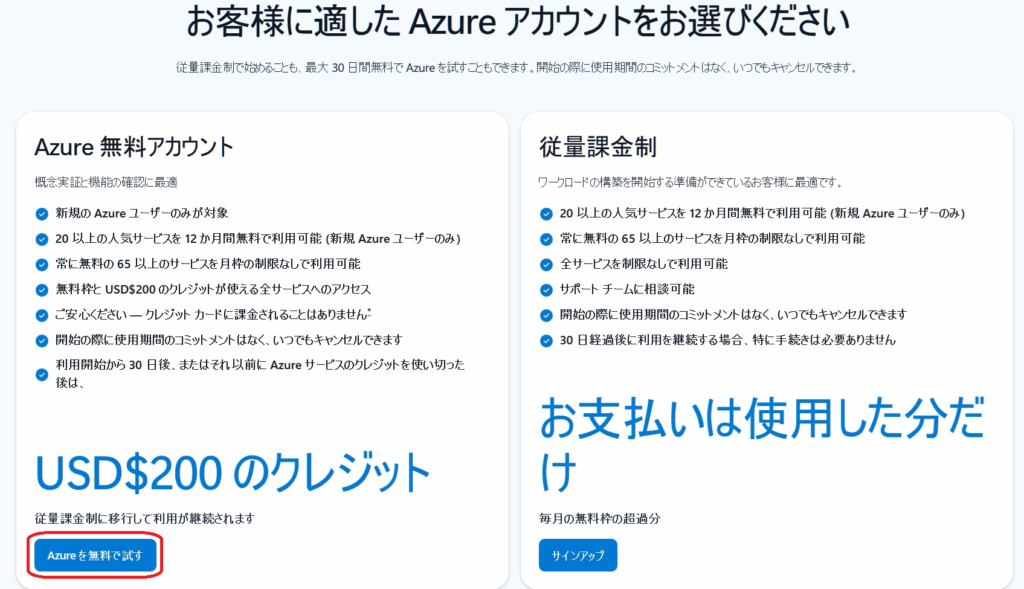
1.Azure無料アカウントの登録ページをブラウザで表示。
2.「Azureを無料で試す」を選択。
3.サインインの画面が表示されるので、Microsoftアカウントとパスワードを入力。
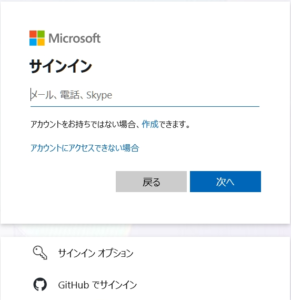
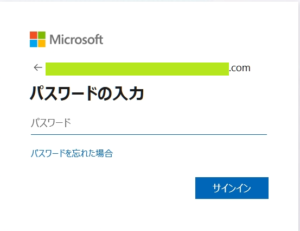
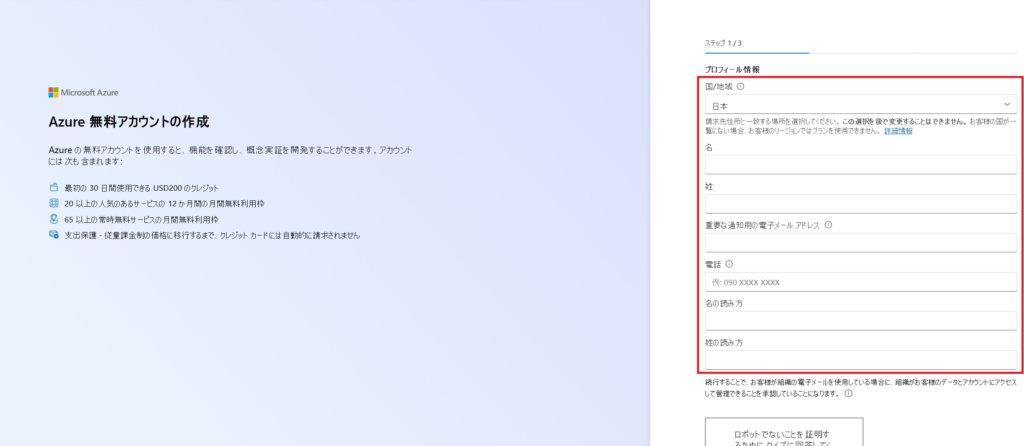
4.画面右側の「プロフィール情報」にユーザ情報を入力。
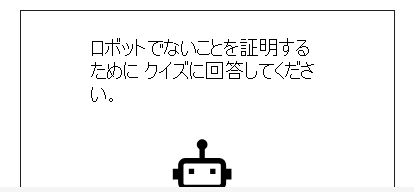
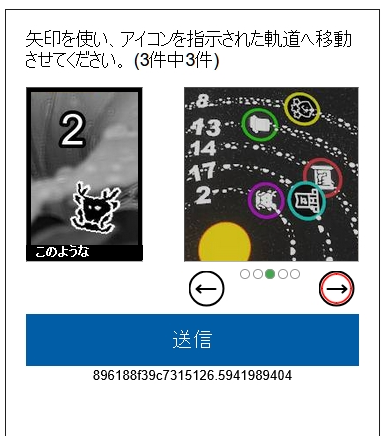
5.ロボットでないことを証明するためにクイズに回答し、「次へ」をクリック。
「プロフィール情報」の下にある黒枠(左図)の中にクイズが表示されるので回答します。
多分、クイズは、いくつかのパターンが用意されており、3回正解を回答することになります。
私が行ったクイズの内容(中央図)について解説しませんが、クイズの説明文が判りづらく、何度か失敗しました・・・。
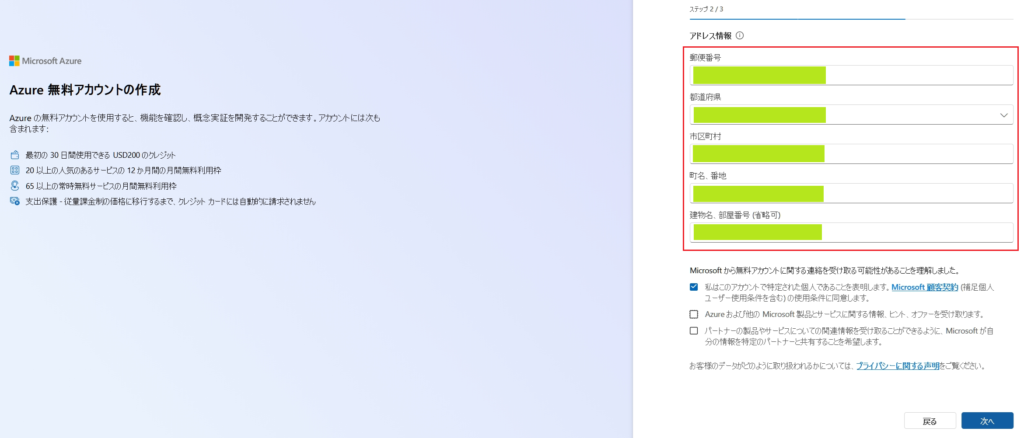
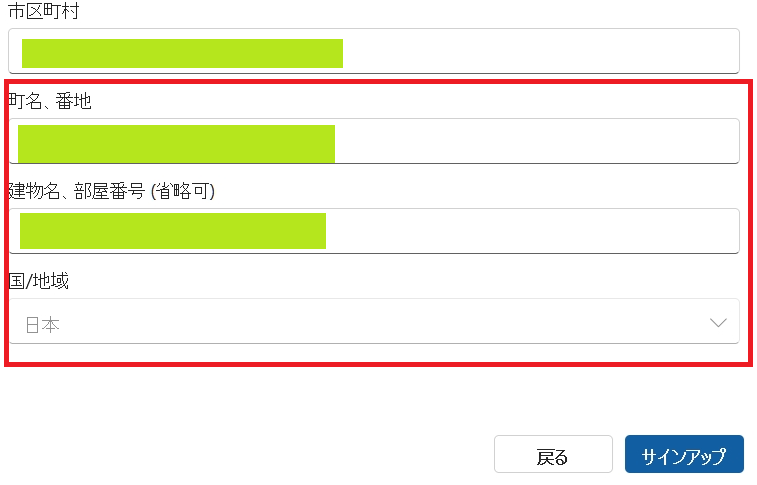
6.画面右側の「アドレス情報」に代表者の住所を入力し、「次へ」をクリック。
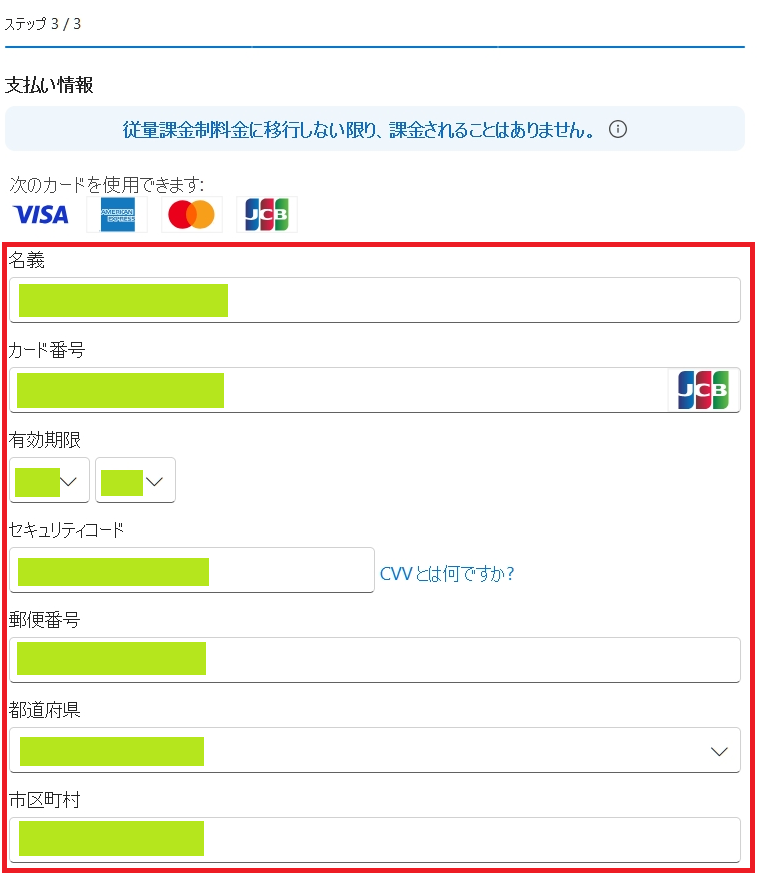
7.画面右側の「支払い情報」に支払いのためのクレジットカードまたはデビットカードを入力し、「サインアップ」をクリック。
この情報は、本人確認のためだけに使用されます。
無料枠を超えて有料プランにアップグレードしない限り、勝手に課金されることはないので安心してください。
注意:本人確認のため、一時的に1ドル(または少額)の与信枠が確保されることがありますが、後日自動的に解除されます。
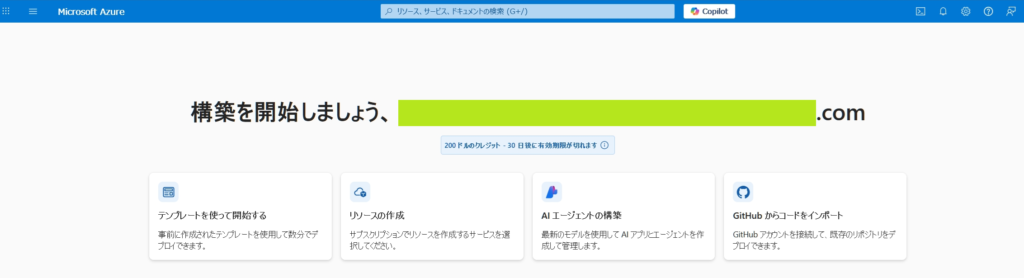
Azureポータルへのアクセス
登録完了後、Azure Portalへサインインできれば準備完了です!
次回予告:Azure PortalでのAVD構築とマスターイメージ作成
次回の記事では、Azureポータルを操作して、実際に仮想デスクトップ(AVD)を構築する手順を詳しく解説します。
単なる作成に留まらず、その環境を「ゴールデンイメージ(マスターイメージ)」として展開し、効率的にセッションホストを増設する方法についても触れていく予定です。
記事が完成次第、こちらにリンクを掲載しますので、ぜひチェックしてみてください!
ABOUT ME

北海道在住のITエンジニア。
システム構築および運用・保守を経験。
ESXi、Azure、Proxmox VEについて基礎的な理解あり。
C系言語、PowerShellスクリプト、Excelマクロなどを少々扱う。
システム構築および運用・保守を経験。
ESXi、Azure、Proxmox VEについて基礎的な理解あり。
C系言語、PowerShellスクリプト、Excelマクロなどを少々扱う。