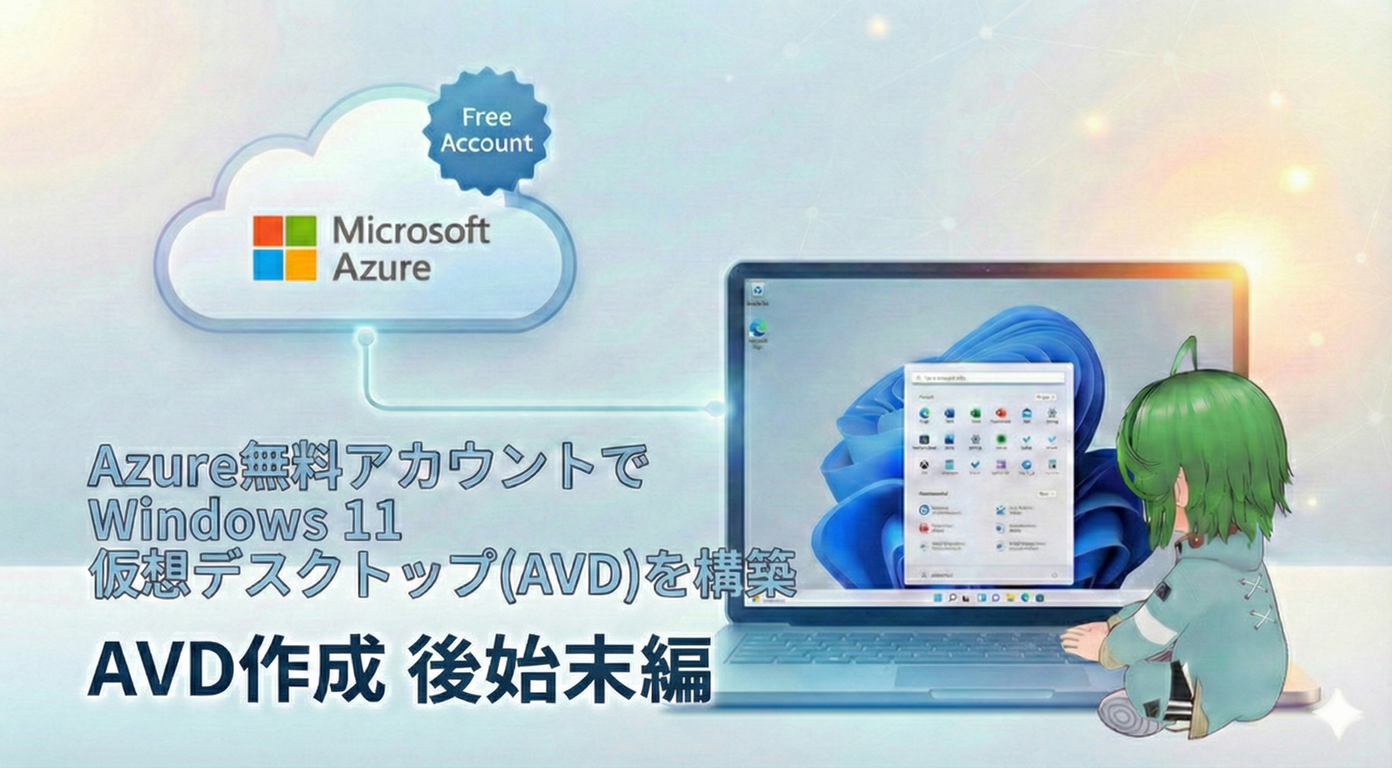
Azure無料アカウントでWindows 11仮想デスクトップ(AVD)を構築|AVD作成 FSLogix編
Azure無料アカウントでWindows 11仮想デスクトップ(AVD)を構築|後始末編
ポコぺん
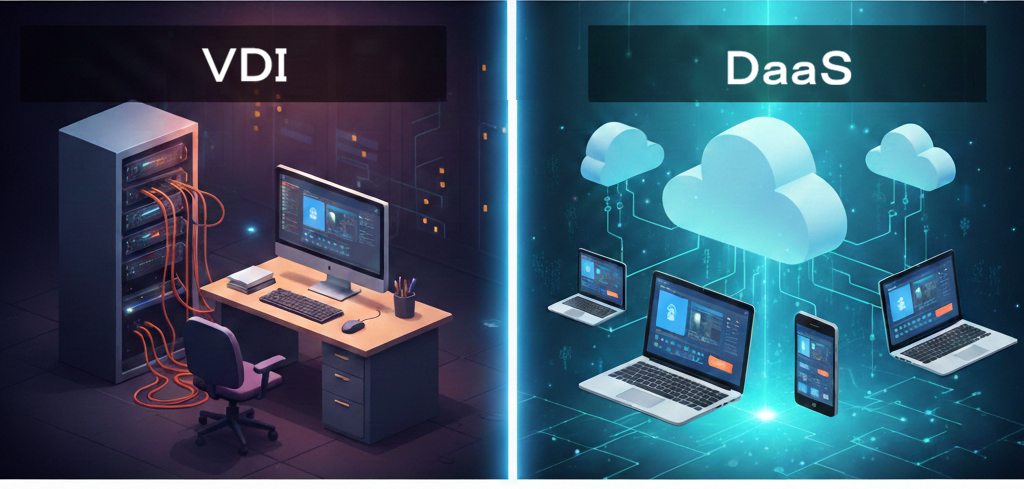
近年、テレワークの普及やハイブリッドワークの定着により、場所を選ばずにデスクトップ環境へアクセスできるVDI(仮想デスクトップ基盤)やDaaSへの注目がますます高まっています。
中でも、Microsoftが提供するAzure Virtual Desktop(AVD)は、Windows 11を最も快適に、かつ柔軟に利用できるソリューションとして非常に人気があります。
しかし、「クラウドはコストが心配」「構築手順が複雑そう」と、二の足を踏んでいる方も多いのではないでしょうか?
そこで今回は、Azureの無料アカウント(無料クレジット)を活用して、実際にWindows 11の仮想デスクトップ環境を構築してみた過程を詳しくレポートします。
Azure無料アカウントでAVDの構築に成功した皆さん、お疲れ様でした!
「クラウドは使った分だけ課金」という仕組みは、便利ですが少し怖いですよね。
特にAVDは、仮想デスクトップ本体を止めても、ディスクやIPアドレスの課金がコッソリ続く落とし穴があります。
今回は、実験後の環境を「綺麗さっぱり」削除する手順と、予期せぬ請求を防ぐための「お守り」設定を解説します。
目次
はじめに
前回のおさらい
これまでAzure無料アカウントを活用したWindows 11仮想デスクトップ(AVD)の構築や、FSLogixによるプロファイル最適化を実践してきました。
自分の手でクラウド上にデスクトップ環境を作り上げ、実際に動かしてみるのは非常に有益な体験だったはずです。
しかし、クラウドの世界では「作って終わり」は禁物です。
リソースを起動したまま放置すると、無料枠を使い切った後に予期せぬ課金が発生し、いわゆる「クラウド破産」を招く恐れがあります。
せっかく身につけた技術も、コストへの不安があっては存分に楽しめません。
今回は、今後も安心してAzureを使い続けるために、実験後の環境をどう整理し、どう守るべきかという「後始末」の重要性を再確認していきましょう。
無料期間終了後も使い続ける場合の注意点とコスト
Azureの無料アカウントには、「使い倒せる期間」と「無料で使える範囲」に明確なルールがあります。
これを知らずに運用を続けると、ある日突然、予想外の請求に驚くことになりかねません。
Azure無料アカウントの「30日間」と「12ヶ月」のルール
まず整理しておきたいのが、無料枠の二段構えの構造です。
- 最初の30日間:
登録時に付与されるクレジット(約2万円分など)を使って、どのサービスも自由に試せます。
AVDの構築はこの期間に行うのが理想的です。 - 12ヶ月間無料:
クレジットを使い切った、あるいは30日が経過した後は、「特定のサービス」のみが12ヶ月間無料で使い続けられます。
AVDで利用するWindows 11の仮想マシン(VM)などは、この12ヶ月無料の対象外(またはサイズ制限あり)となるケースが多いため、30日を過ぎたら「基本は課金が発生する」と考えておきましょう。
AVD運用で「チャリンチャリン」と課金されるポイント
「VMを停止しているから安心」と思っていませんか?
実はAVDには、マシンが止まっていても課金され続ける「隠れたコスト」が存在します。
- マネージドディスク(ストレージ):
仮想デスクトップやデータを保存しているディスク代です。
これはVMの起動状態に関わらず、削除しない限り24時間365日課金されます。 - パブリックIPアドレス:
外部から接続するために割り当てたIPアドレスも、保持しているだけで少額ですが課金対象になります。 - 帯域幅(データ転送量):
Azureから外(自分のPC側)へデータを送る際にかかる費用です。
画面転送も通信ですので、長時間使うほど積み重なります。
コストを最小限に抑えるための「BシリーズVM」と「スポットインスタンス」
個人ブログの検証環境であれば、高価なスペックは必要ありません。
コストを抑える賢い選択肢を紹介します。
- BシリーズVM(バースト可能サイズ):
常にCPUをフルパワーで使わない用途(開発や検証)に最適です。
低価格ながら、必要な時だけ処理能力を「バースト」させることができ、仮想デスクトップの検証には最もコスパが良い選択です。 - スポットインスタンス:
Azureの余剰リソースを格安(最大90%オフなど)で利用できる仕組みです。
Microsoft側でリソースが必要になった際に強制終了されるリスクはありますが、いつでも作り直せるテスト環境であれば、これ以上ない節約術になります。
【実践】不要なリソースを綺麗さっぱり削除する手順
検証が終わったら、次は「お片付け」の時間です。
Azureポータル上での操作ミスを防ぎ、確実にリソースを消去するための具体的な手順を解説します。
ステップ1
リソースグループごと削除するのが一番安全!
最も推奨される方法は、リソースグループ単位での削除です。
仮想デスクトップを構築すると、ネットワークインターフェースやディスク、スナップショットなど、目に見えにくい多くの関連リソースが生成されます。
これらを一つずつ手動で消していくのは時間がかかるだけでなく、消し忘れのリスクが非常に高いです。
「リソースグループの削除」を実行すれば、その中に含まれるすべての要素を一括で消去できるため、最も安全かつ確実に「後始末」を完了できます。
ステップ2
個別に残したい場合の見落としチェックリスト
「一部のデータは残したいけれど、課金は止めたい」という場合は、個別にリソースを削除することになります。
その際、以下の「消し忘れ」がないか必ずチェックしてください。
- ディスク:
仮想デスクトップ本体を削除しても、OSディスクやデータディスクは自動的には消えません。 - スナップショット:
ゴールデンイメージ作成時のスナップショットはディスクと合わせて削除しましょう。 - Entra Domain Services:
前回作成したので、こちらも忘れずに削除しましょう。 - ネットワークインターフェース(NIC):
仮想ネットワークとの接続口であるNICも残りやすいリソースです。 - パブリックIP:
これが残っていると、予約費用が発生し続けるため、必ず「解放」が必要です。 - ストレージアカウント:
プロファイル保存用(FSLogix)などに作成したストレージも、不要であれば削除対象です。
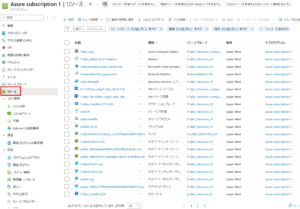
最後に、サブスクリプションの[リソース]画面で、サブスクリプション毎に残っているリソースを確認しましょう。
ステップ3
Microsoft Entra IDのクリーンアップ
最後に、認証基盤であるMicrosoft Entra IDの整理も忘れずに行いましょう。
直接的な高額課金には直結しにくいですが、環境をクリーンに保つために重要です。
- テストユーザーの削除:
検証用に作成した一時的なユーザーアカウント。 - アプリの登録:
AVDの展開プロセスなどで登録したアプリケーション情報の整理。
これらは、セキュリティを保ち「管理されている状態」を維持するために、不要になったら整理しておきましょう。
【番外編】コストのアラート設定をしておこう
「後始末」を完璧にしたつもりでも、やはり「もしもの課金」は怖いものです。
Azureには「予算(Budget)アラート」という、いわばクラウド運用の「お守り」のような設定があります。
万が一の時のための「お守り」設定
予算アラートとは、あらかじめ「今月は〇〇円まで」と決めておき、実際の使用料金がその金額(あるいは指定した割合)に達したときに、自動でメール通知してくれる機能です。
- 設定のポイント:
例えば「500円」や「1,000円」といった少額を閾値に設定しておきます。 - 通知の仕組み:
設定金額の50%や80%に達した段階でアラートが飛ぶようにしておけば、致命的な「クラウド破産」を未然に防ぐことができます。 - 安心感:
無料枠内で収めるつもりの個人開発や、今回のWindows 11仮想デスクトップ構築シリーズのような検証環境では、この設定があるだけで心理的なハードルがぐっと下がります。
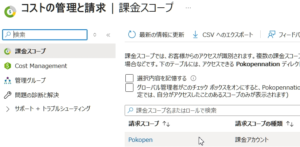
設定はAzureポータルの「コストの管理と請求」から数分で行えます。
Azureをより深く、そして長く使いこなすために、構築が終わったこのタイミングで必ず設定しておきましょう。
予算アラートの設定手順
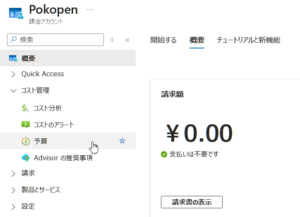
1. 「コストの管理と請求」へ移動
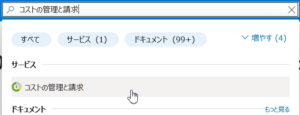
Azureポータルの上部検索バーに「コストの管理と請求」と入力して選択します。
2. スコープの選択
左メニューの「コスト管理」セクションにある「予算」をクリックします。
※もし「スコープ」の選択を求められたら、監視したいサブスクリプションやリソースグループを選んで「選択」を押してください。
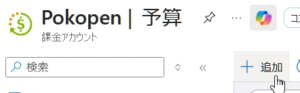
3. 予算の新規作成
画面上部の「+ 追加」ボタンをクリックします。
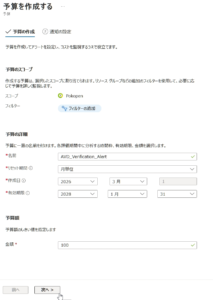
4. 予算の詳細を入力
アラート名などの情報を入力します。
- 名前:
「AVD_Verification_Alert」など分かりやすい名前を付けます。 - リセット期間:
通常は「月次」で問題ありません。 - 予算額:
毎月の許容範囲(例:100など)を入力します。
注意:
指定金額はUSドルです。
$1=150円の場合は、100と入力すると15,000円となります。
入力後、「次へ」をクリックします。
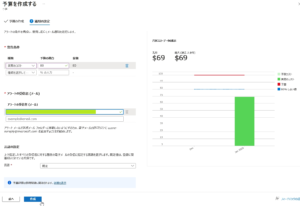
5. アラート条件の設定
ここで「いくらになったら通知するか」を決めます。
- 種類:
「実際(Actual)」を選択します。 - 予算の割合 (%):
「80」や「100」など、通知を受けたいタイミングを数値で入力します。 - 通知先(電子メール):
アラートを受け取るメールアドレスを入力します。
最後に「作成」ボタンを押せば完了です。

まとめ
Azureを「怖がらずに」触り続けるために
Azure無料アカウントによるWindows 11仮想デスクトップ構築シリーズも、今回の「後始末」で一つの大きな区切りを迎えました。
今回学んだ手順は、単なる削除作業ではありません。
クラウドという広大なフィールドで、コストを自分自身でコントロールし、責任を持って環境を管理するための「エンジニアとしての必須スキル」です。
- 構築して動かす楽しさを知ること
- 不要なリソースを正しく整理する安心感を持つこと
- 予算アラートという「お守り」でリスクに備えること
この3つが揃ったことで、皆さんはもうAzureを「いつの間にか課金されるかもしれない怖い場所」と感じることはなくなったはずです。
自分で環境を作り、自分の意志で正しく畳むことができるようになれば、クラウドはあなたにとって最強の実験場になります。
技術の習得に終わりはありません。
今回の「後始末」まで完遂できた自信を胸に、これからも新しい技術への挑戦を続けていきましょう!
次回予告:Azureの監視について(Azure Monitor / Log Analytics)
「後始末」をマスターしてAzureへの心理的ハードルが下がったところで、次に気になるのは「自分が作った環境が今どうなっているのか?」という点ではないでしょうか。
- 仮想デスクトップは正常に動いているか?
- 誰がいつログインしたのか?
- パフォーマンスに問題はないか?
これらを可視化してくれるのが、Azureが提供する強力な監視サービス「Azure Monitor」と、ログを蓄積・分析する「Log Analytics」です。
次回は、初心者の方でも迷わない「監視の第一歩」を解説します。
ただ動かすだけでなく、システムを「見守る」スキルを身につけて、より実践的なインフラ運用へとステップアップしていきましょう。
どうぞお楽しみに!
ABOUT ME

北海道在住のITエンジニア。
システム構築および運用・保守を経験。
ESXi、Azure、Proxmox VEについて基礎的な理解あり。
C系言語、PowerShellスクリプト、Excelマクロなどを少々扱う。
システム構築および運用・保守を経験。
ESXi、Azure、Proxmox VEについて基礎的な理解あり。
C系言語、PowerShellスクリプト、Excelマクロなどを少々扱う。