Azure無料アカウントでWindows 11仮想デスクトップ(AVD)を構築|AVD作成 基本編
Azure無料アカウントでWindows 11仮想デスクトップ(AVD)を構築|AVD作成 ゴールデンイメージ編
ポコぺん
近年、テレワークの普及やハイブリッドワークの定着により、場所を選ばずにデスクトップ環境へアクセスできるVDI(仮想デスクトップ基盤)やDaaSへの注目がますます高まっています。
中でも、Microsoftが提供するAzure Virtual Desktop(AVD)は、Windows 11を最も快適に、かつ柔軟に利用できるソリューションとして非常に人気があります。
しかし、「クラウドはコストが心配」「構築手順が複雑そう」と、二の足を踏んでいる方も多いのではないでしょうか?
そこで今回は、Azureの無料アカウント(無料クレジット)を活用して、実際にWindows 11の仮想デスクトップ環境を構築してみた過程を詳しくレポートします。
前回の記事では、Azure Virtual Desktop(AVD)を構築を行いました。
無事に仮想デスクトップに接続することはできたでしょうか?
さて、今回はいよいよ「ゴールデンイメージ編」に突入します!
「1台ずつ仮想デスクトップを作成するのは面倒…」「もっとスマートに展開したい!」そんな願いを叶える、AVD運用の要(かなめ)となるステップを一緒に攻略していきましょう!
目次
はじめに
前回のおさらいと今回のこと
前回の「基本編」では、Azure無料アカウントを使ってAVD環境の「土台」となるインフラ部分を構築しました。
まずは、今回の作業を進めるために必要な要素が揃っているか、ざっとチェックしておきましょう。
また、ゴールデンイメージが必要な理由についても説明します。
基本編で構築した環境の確認
なぜ「ゴールデンイメージ」が必要なのか?
「わざわざゴールデンイメージを作るなんて面倒…」と思うかもしれません。
しかし、実運用を考えると、この工程が「効率的」である理由が見えてきます。
もしゴールデンイメージを使わずに、10台、20台と仮想デスクトップを増やそうとすると…
- 1台ずつ仮想デスクトップを作成する
- 1台ずつWindowsの日本語化設定をする
- 1台ずつOfficeやブラウザをインストールする
- 1台ずつセキュリティ設定をする
……考えただけで気が遠くなりますよね。
「ゴールデンイメージ」とは、いわば「秘伝のタレ」を染み込ませた完成済みのマスターのことです。
- 初期設定の共通化: 日本語化やアプリの導入を済ませた状態で保存。
- 一括デプロイ: そのイメージをコピーするだけで、同じ環境の仮想デスクトップを何台でも短時間で展開可能。
今回は、この「最強の1台」を作り上げ、キャプチャ(保存)するまでの流れを詳しく解説していきます!
VMの一般化とイメージのキャプチャ
カスタマイズが終わった仮想マシンは、そのままでは「特定の1台」に過ぎません。
これを複数台に複製可能な「ゴールデンイメージ」にするには、Windows固有の識別情報(SID)を削除する「一般化」という作業が必要です。
この工程を間違えると、AVDの展開に失敗したり、OSの動作が不安定になったりするため、一つずつ丁寧に進めていきましょう。
Sysprep実行時の注意点
Windowsの一般化には、標準ツールの「Sysprep(システム準備ツール)」を使用します。
実行にあたっての重要なポイントは以下の通りです。
- 「一般化」に必ずチェックを入れる:
これを忘れると、複製したすべてのVMが同じIDを持ってしまい、ADへの参加などでエラーが発生します。 - シャットダウンオプションを選択:
Sysprep完了後は、即座にシャットダウンする必要があります。
シャットダウン後にVMを起動してしまうと、一般化が解除されてしまい、最初からやり直しになるので注意してください。 - Fatal Error(致命的なエラー)への対策:
Windows Updateの保留中や、一部のストアアプリが原因でSysprepが失敗することがあります。
実行前に一度再起動し、余計なアプリが動いていないことを確認しましょう。
実行コマンドの例: C:\Windows\System32\Sysprep\sysprep.exe を起動し、[システム OOBE (Out-of-Box Experience) に入る]、[一般化する] にチェック、[シャットダウン] を選択してOKをクリックします。
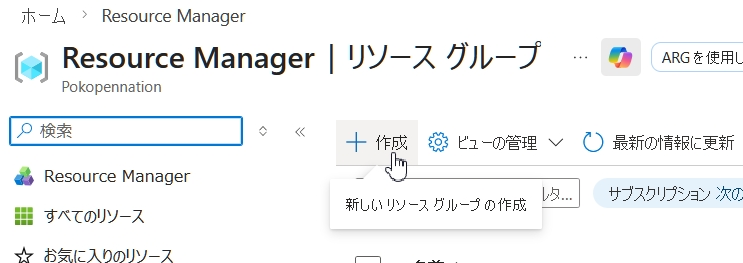
Sysprep実行前作業:リソースグループの作成
ゴールデンイメージを管理するリソースグループを事前に作成します。
1. Azureポータルの検索窓で「リソース グループ」を選び、「+作成」を選択。
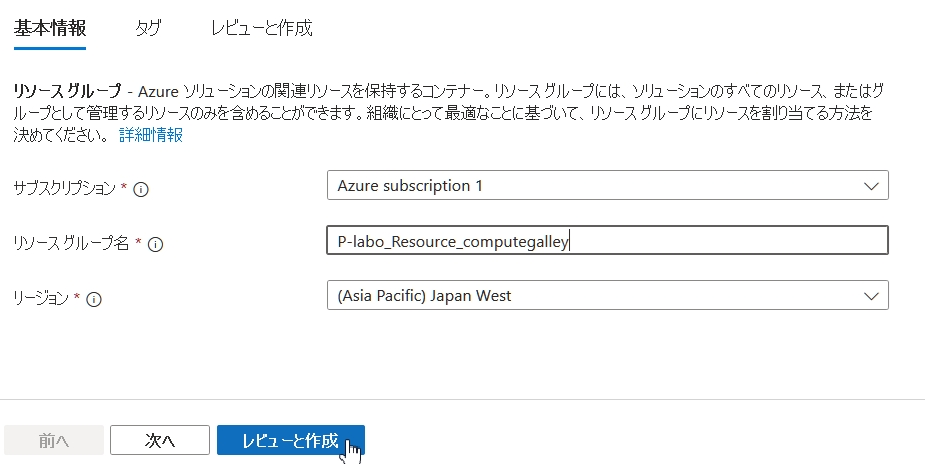
2. [基本情報]の入力
リソースグループ名を入力し、[レビューと作成]を選択。
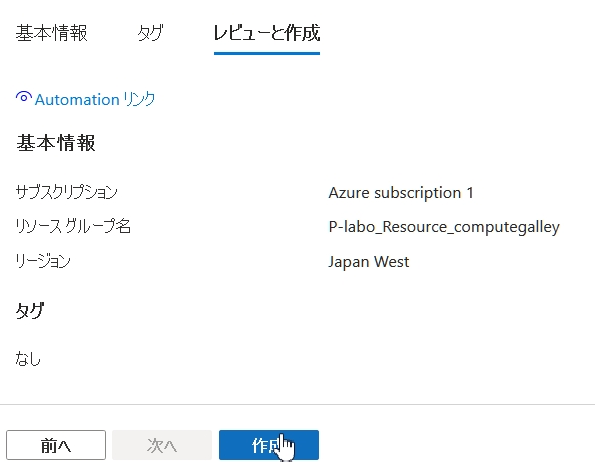
3. 作成
設定内容が表示されるため、内容を確認し問題がなければ「作成」を選択。
Sysprep実行前作業:スナップショットの取得
1. Azureポータルの検索窓で ゴールデンイメージに使用する仮想デスクトップを選択。
また、作成していない場合は、前回の「AVD作成 基本編」を元に作成してください。
※起動している場合は、予め停止してください。
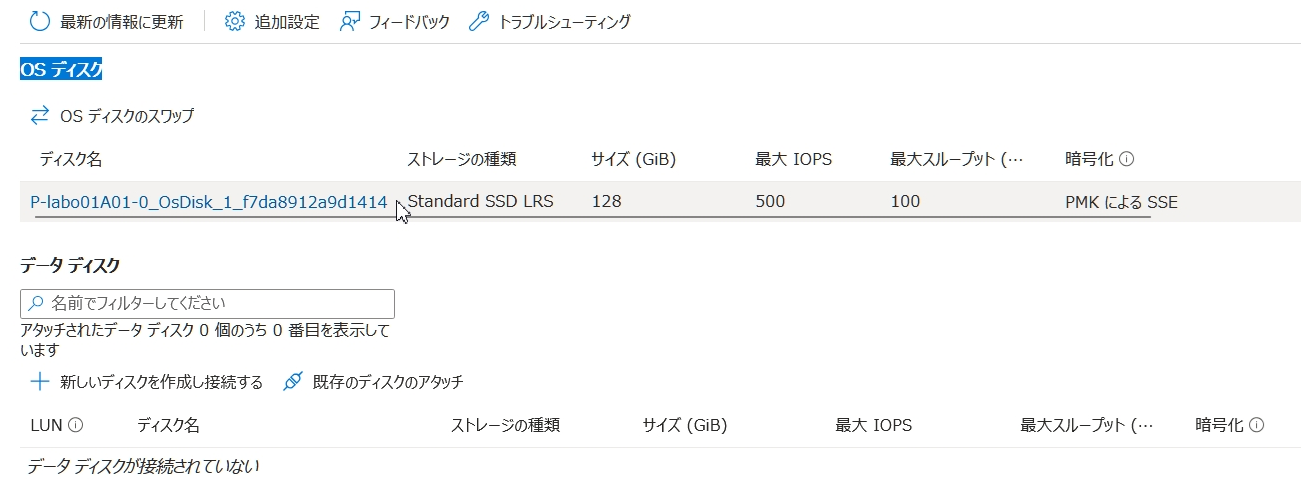
2. 左ペインの[設定]-[ディスク]を選択し、右ペインのOS ディスクの[ディスク名]を選択。
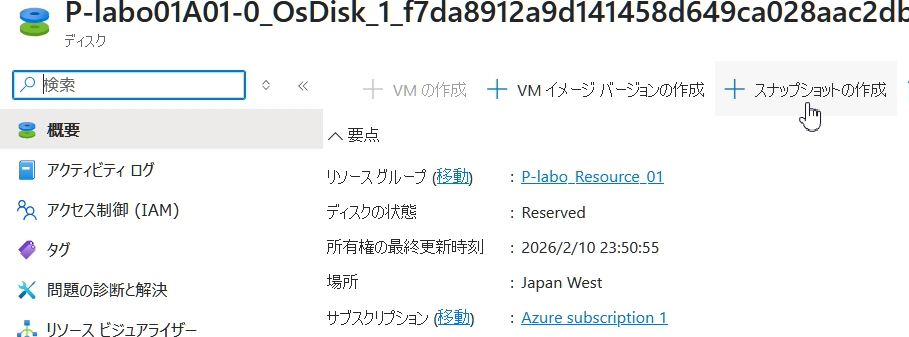
3. 右ペイン上の[+スナップショットの作成]を選択
4. 基本は、[名前]にイメージ名を入れ、[スナップショットの種類]に[フル]を選択
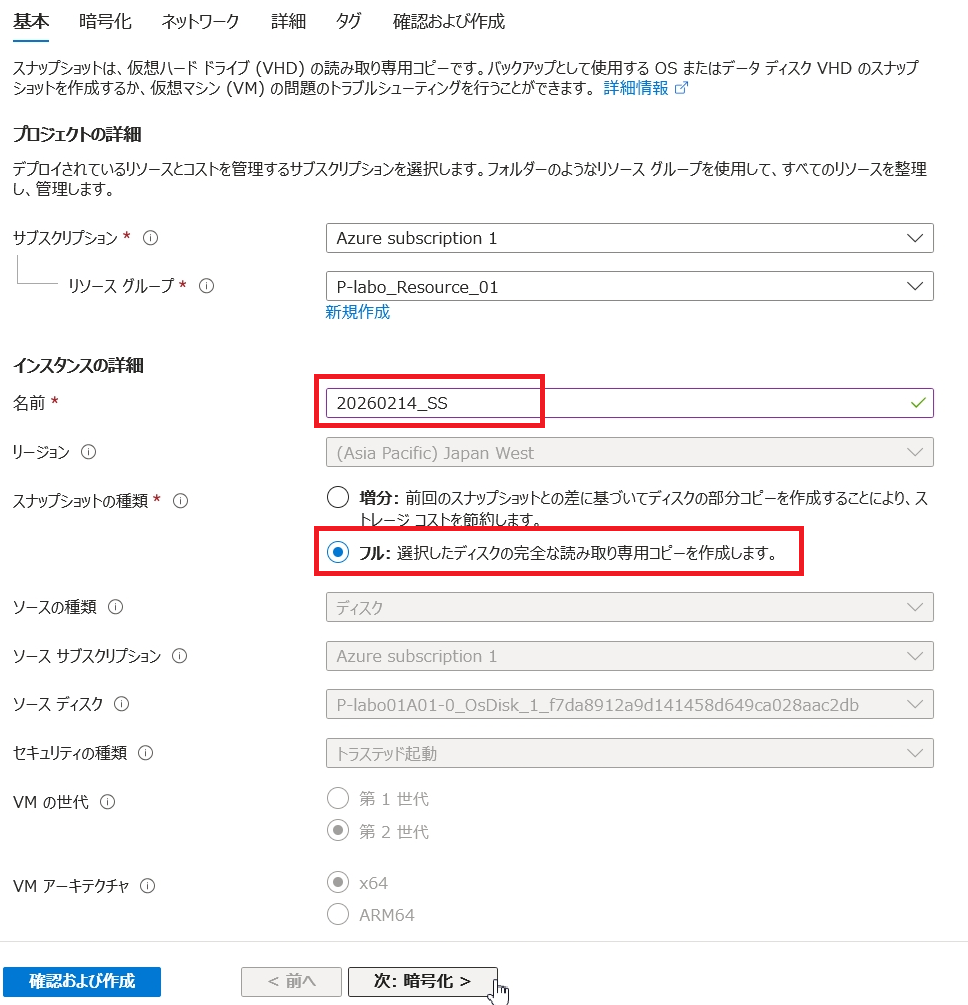
5. 暗号化・ネットワーク・詳細・タグは、デフォルトのまま「次」を選択
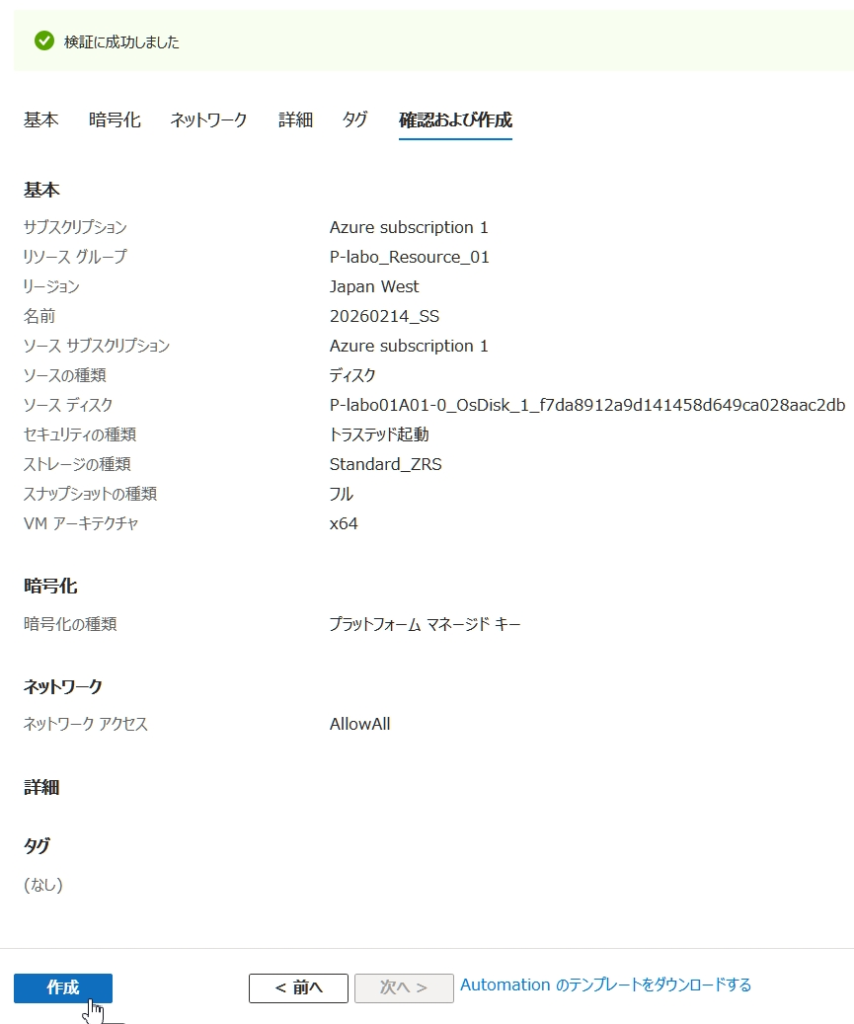
6. 設定内容が表示されるため、内容を確認し問題がなければ「作成」を選択
Sysprep実行
1. 仮想デスクトップにログイン
仮想デスクトップの電源を入れて、「Webクライアント」や「Windows App」でログインする。
2. システムのプロパティ確認
Powershellを起動し、「sysdm」を実行。
ドメインに参加している場合は、ワークグループに変更する。
3. インストールアプリの一般化準備
Sysprep前に、個別アプリの下記情報を削除する。
・固有の識別情報(SID)
・ドライバキャッシュ
・証明書
・個別アプリ(Teams、OneDriveなど)の個人用フォルダの削除
4. フォルダ削除
Windowsのインストール、アップグレード、またはSysprep(システム準備ツール)実行時の詳細なログが記録されるシステムフォルダを削除する。
Remove-Item “C:\Windows\Panther*” -Recurse -Force -ErrorAction SilentlyContinue
5. Sysprep実行
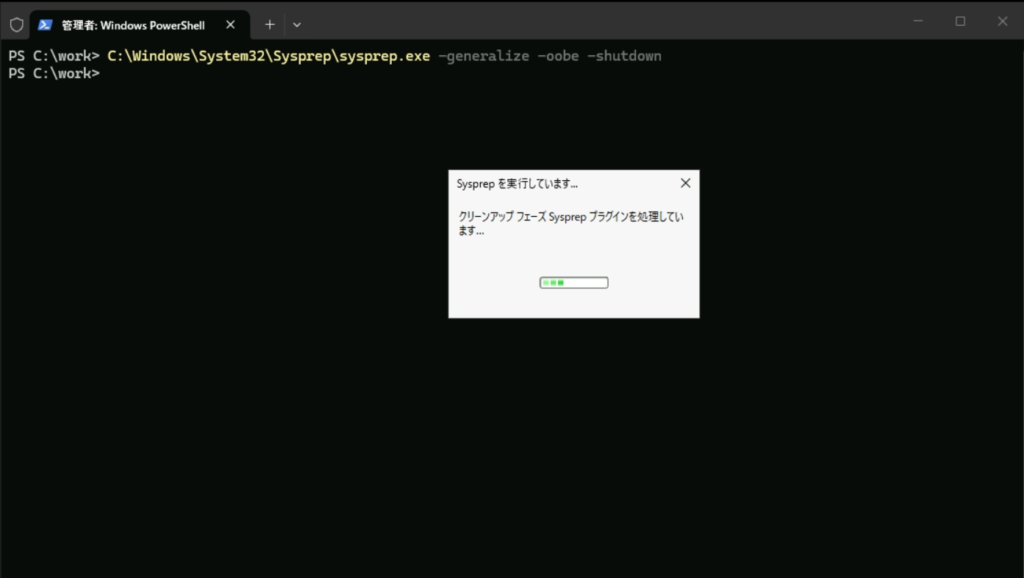
Powershellから下記コマンドを実行する。
C:\Windows\System32\Sysprep\sysprep.exe /generalize /oobe /shutdown
Sysprep実行エラー時の対応
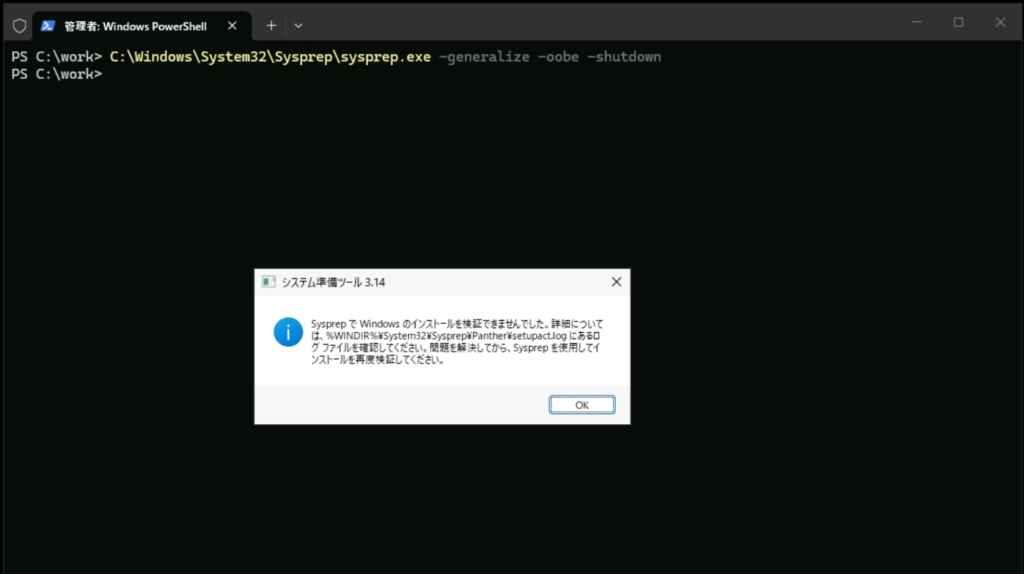
Sysprepコマンドの実行でエラーが出た時は、ログからエラー内容を確認して対応。
その後、再度Sysprepを実行する。(またエラーが出たら、ログからエラー内容を確認・・・を繰り返す)
<ログの確認コマンド>
notepad C:\Windows\System32\Sysprep\Panther\setuperr.log
6. ゴールデンイメージ用仮想マシンの停止
(1) 左ペインの[概要]を選択して、ゴールデンイメージの状態が「停止済み」となっていることを確認する。
(2) 右ペインの「停止」を選択して、状態が「停止済み (割り当て解除) 」となることを確認する。
ゴールデンイメージの作成
VMが正常にシャットダウンされたら、いよいよAzure上で「イメージ」として保存します。
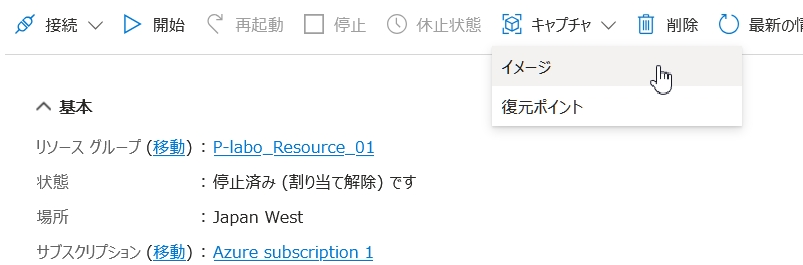
1. 「イメージ」を実行
ゴールデンイメージ用仮想デスクトップの[概要]から、右ペインの「キャプチャ」-「イメージ」を選択。
2. 「基本」の内容設定
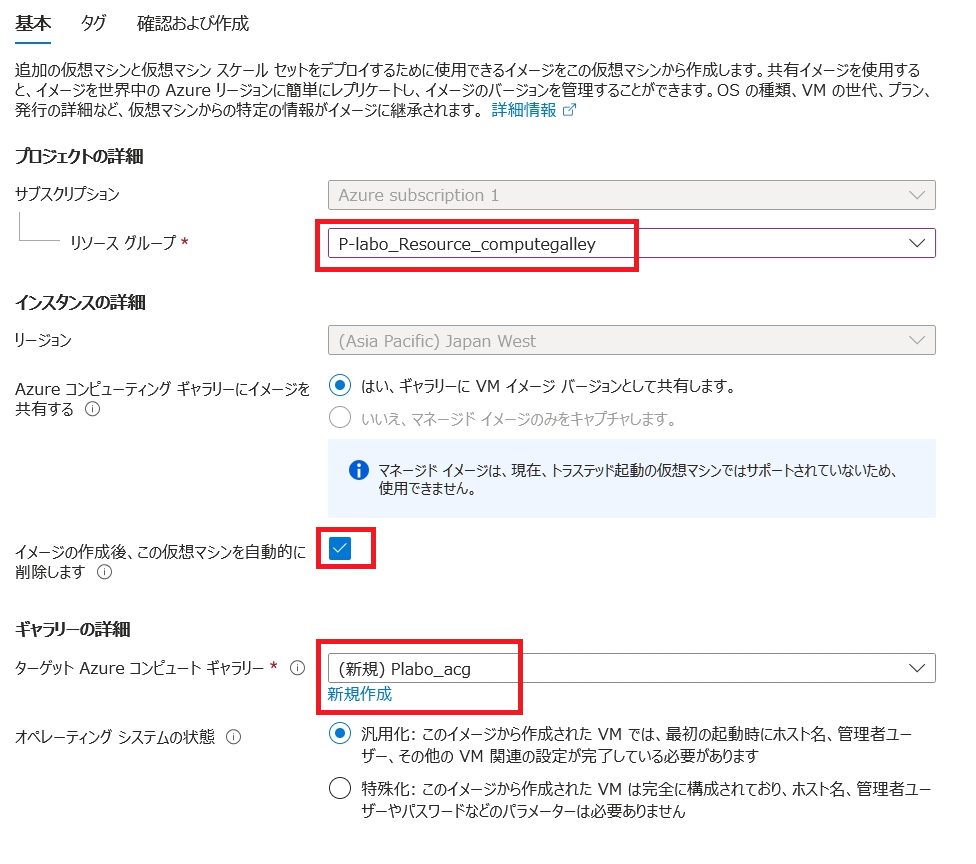
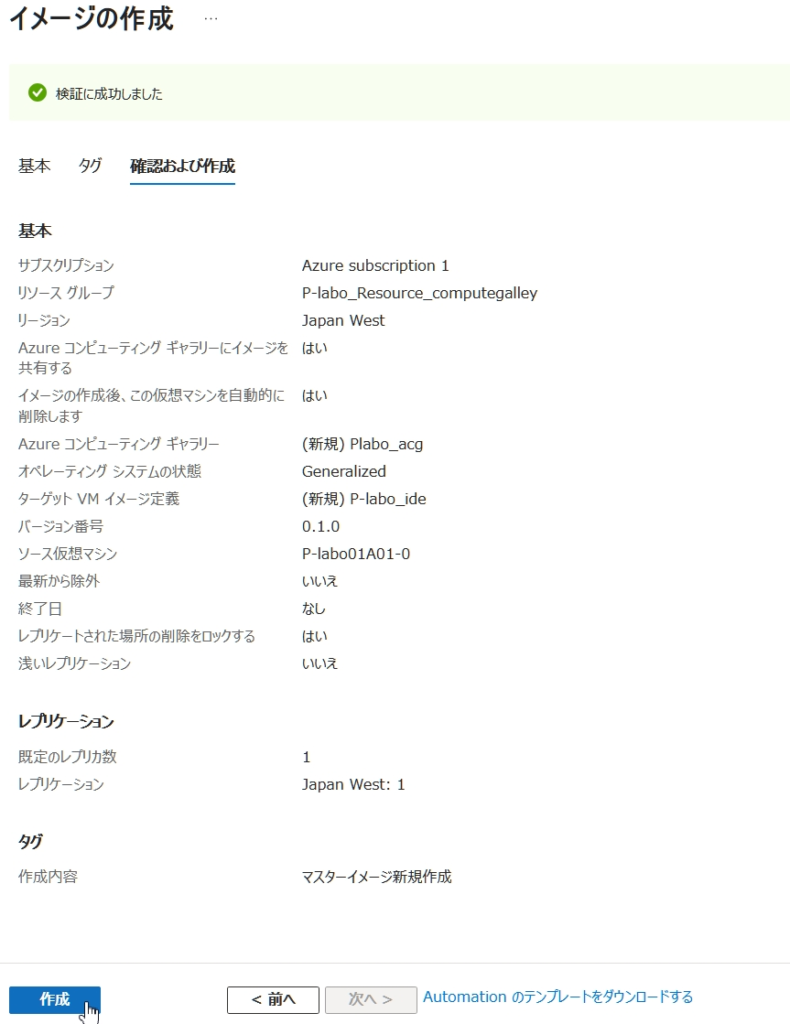
[リソース グループ]に「Sysprep実行前作業:リソースグループの作成」で作成したグループを指定。
[ターゲット Azure コンピュート ギャラリー]は、[新規作成]を選択し新規に作成してください。
豆知識:
[イメージの作成後、この仮想マシンを自動的に削除します]のチェックを入れておくと、作業後に不要なファイルを削除する手間が省けます。
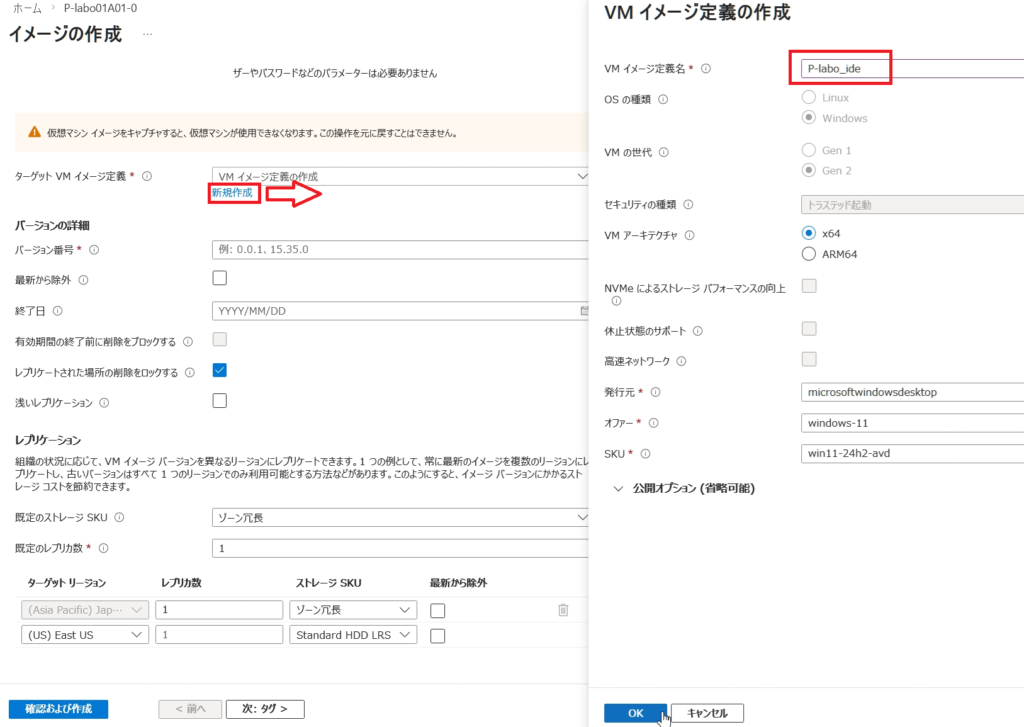
[ターゲット VM イメージ定義]は、[新規作成]を選択し新規に作成してください。
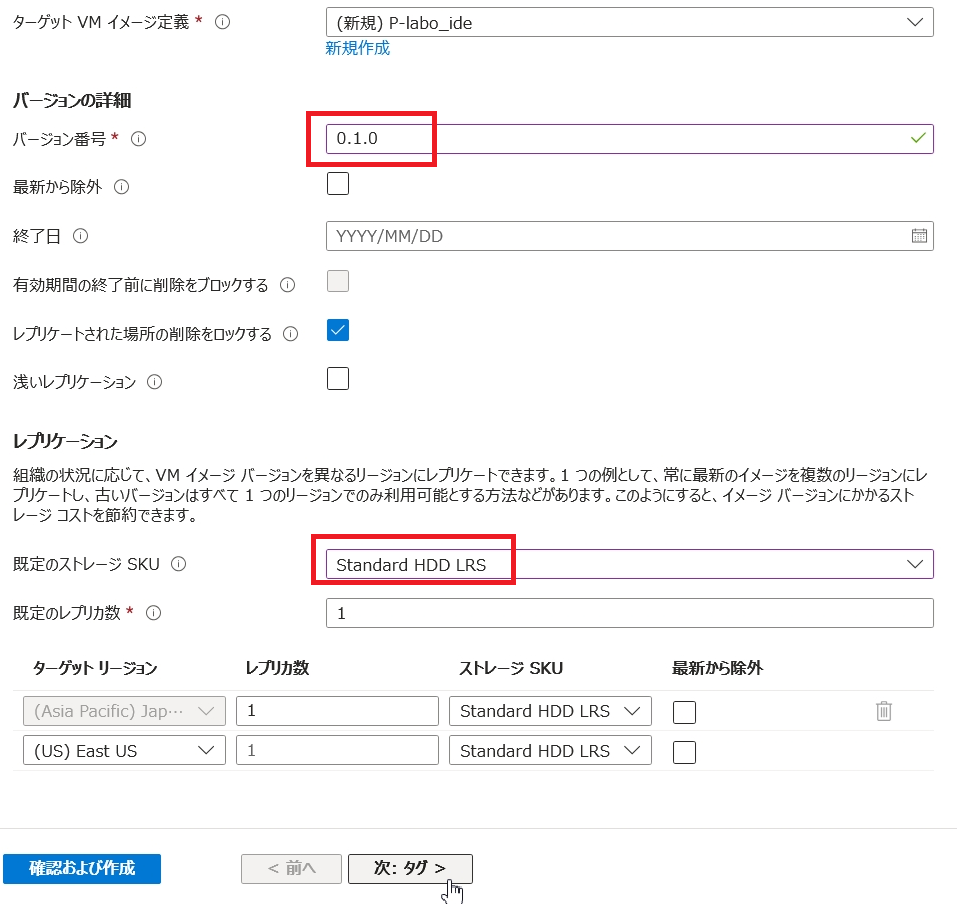
[バージョン番号]を入力し、[規定のストレージ SKU]に「Standard HDD LRS」を選択。
設定に問題なければ「次:タグ」を選択します。
豆知識:
[既定のレプリカ数]の欄に、ターゲットリージョン[(US)East US]の行がありますが、この行は削除できません。
USにレプリカを作成しない場合は・・・そのまま「次:タグ」を選択してください。意味不明ですね(笑)
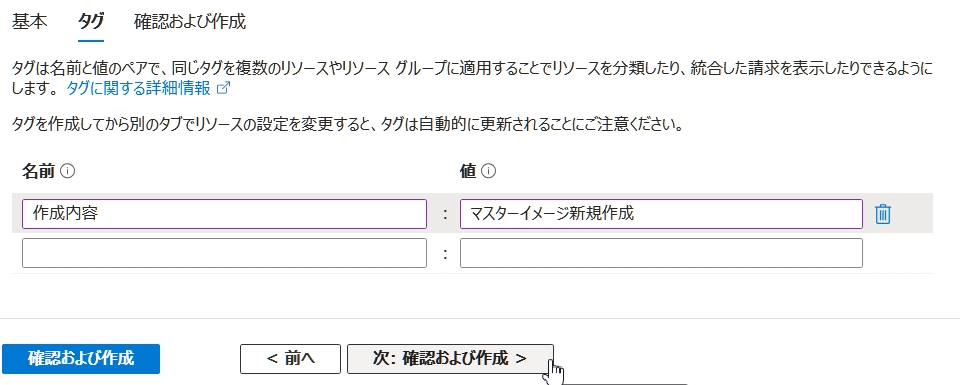
3. 「タグ」の内容設定
タグには、ゴールデンイメージのバージョン作成内容を記載すると良いかと思います。
例:「新規作成」とか「xxアプリの更新」「xx月のWindowsパッチ適用」など。
4. 設定確認
設定内容が表示されるため、内容を確認し問題がなければ「作成」を選択
注意:
キャプチャが完了すると、元の仮想マシンは「一般化済み」としてマークされ、二度と起動できなくなります。
今後マスターを更新する予定がある場合は、キャプチャ前にスナップショットを取っておくことを忘れずに!
出来上がったイメージの確認
イメージの作成が完了したら、作成状況を確認します。
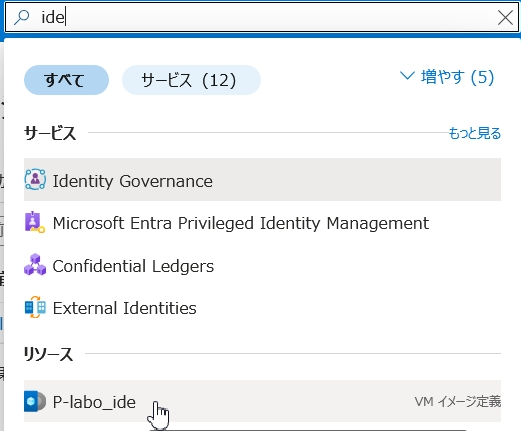
1. Azureポータルの検索窓で 前回作成したVMイメージ定義を選び、左ペインの[概要]を選択。
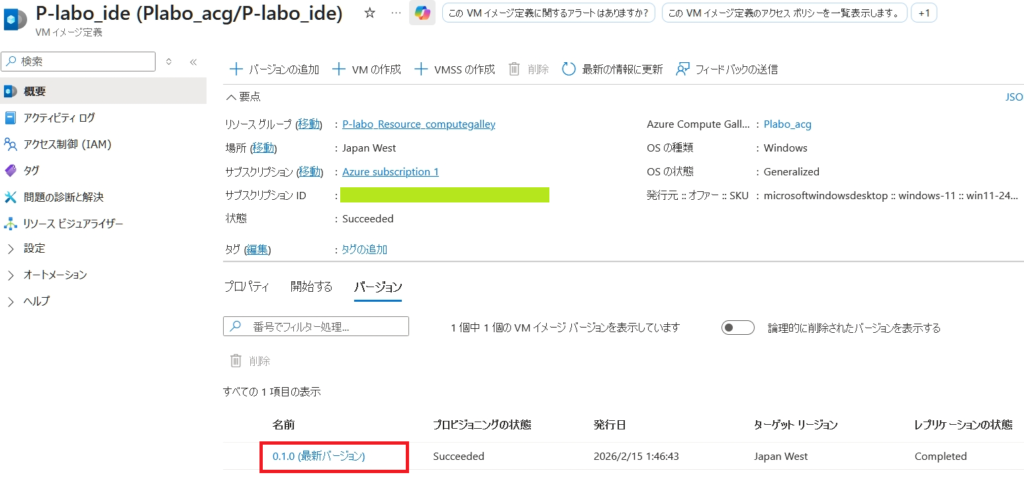
2. 右ペイン下のバージョン一覧に作成したバージョンが表示されており、「最新バージョン」と表示されていることを確認。
作成したイメージからのAVD展開
「秘伝のタレ」であるカスタムイメージが完成したら、次はそのイメージを元にセッションホスト(ユーザーが実際に操作するVM)を作成します。
マーケットプレイスの標準イメージではなく、自分がカスタマイズしたイメージを選択するのが今回のポイントです。
ホストプールの作成
まずは、AVDの心臓部となる「ホストプール」を作成します。
ただし、今回は前回作成済みのホストプールを使用します。
ホストプールの作成画面からのホスト追加
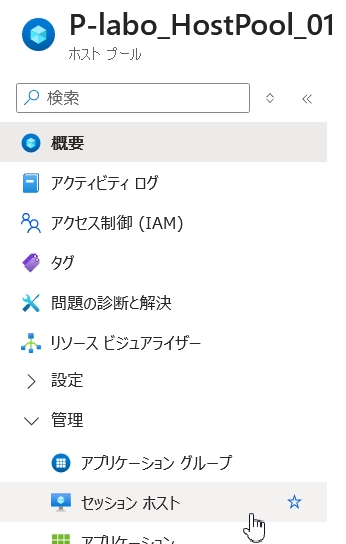
1. Azureポータルの検索窓で 前回作成したホストプールを選び、左ペイン[管理]-[セッションホスト]を選択。
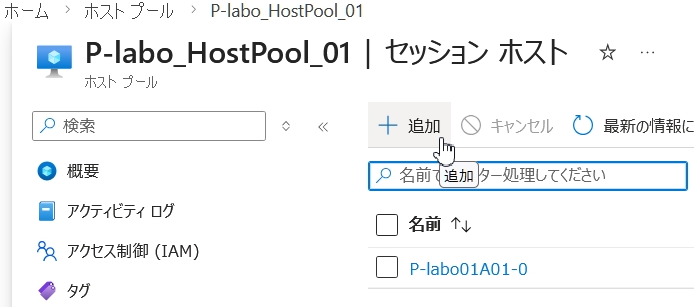
2. 右ペイン「+追加」を選択し、ホストを追加する。
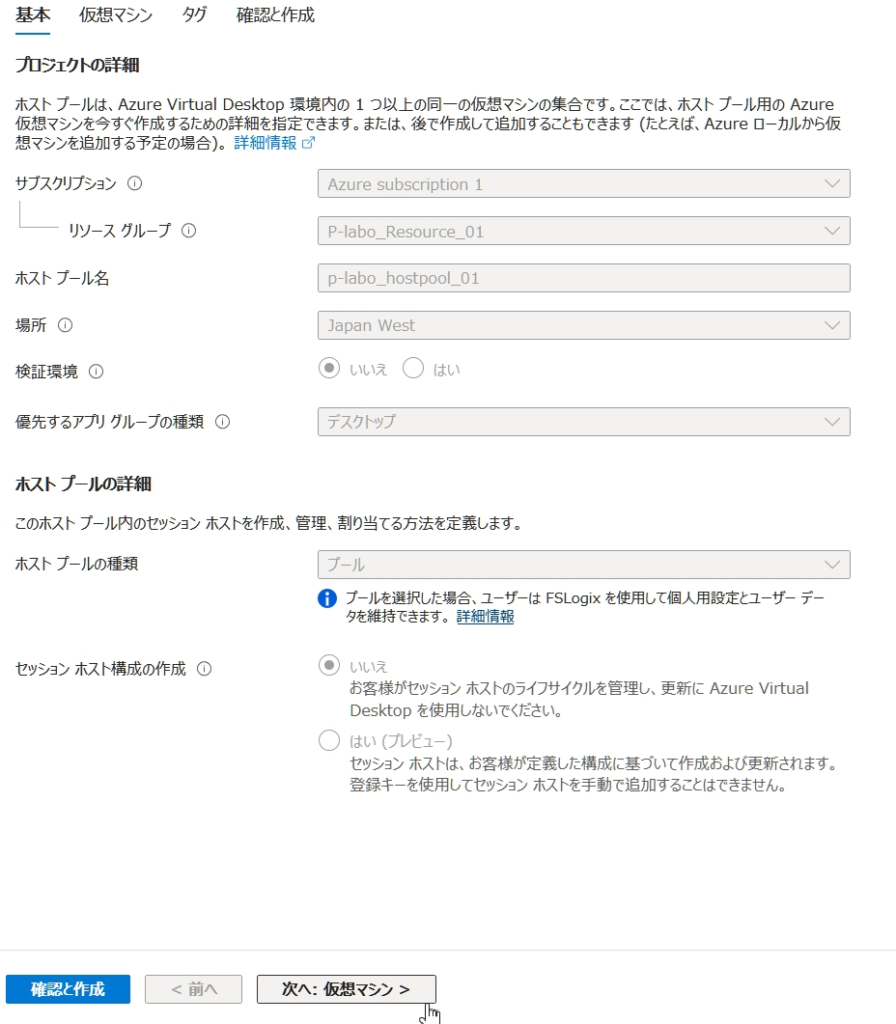
3. 「基本」の内容設定
「次へ:仮想マシン」を選択
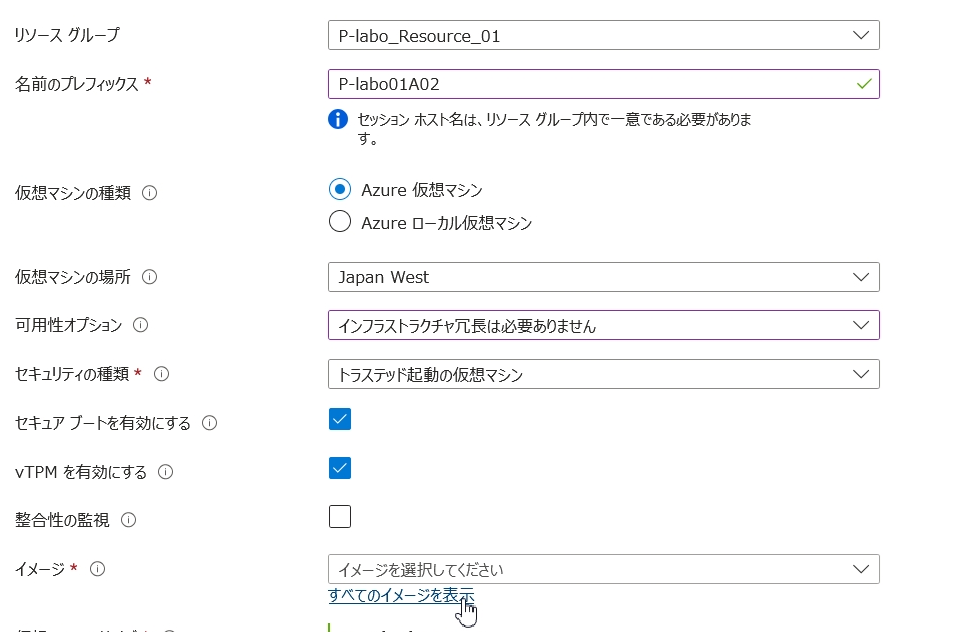
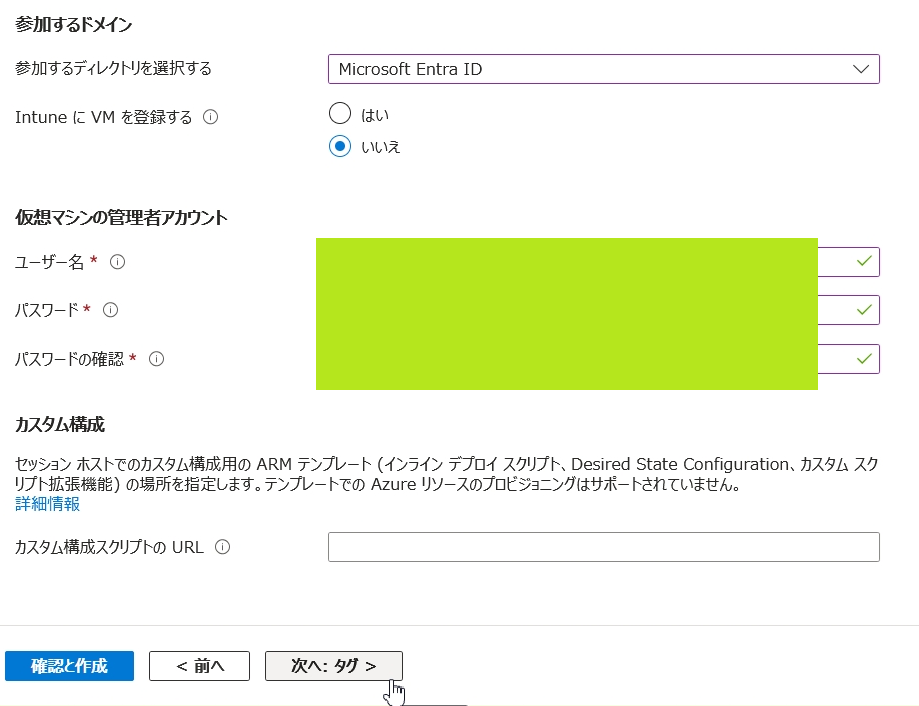
4. 「仮想マシン」の設定内容
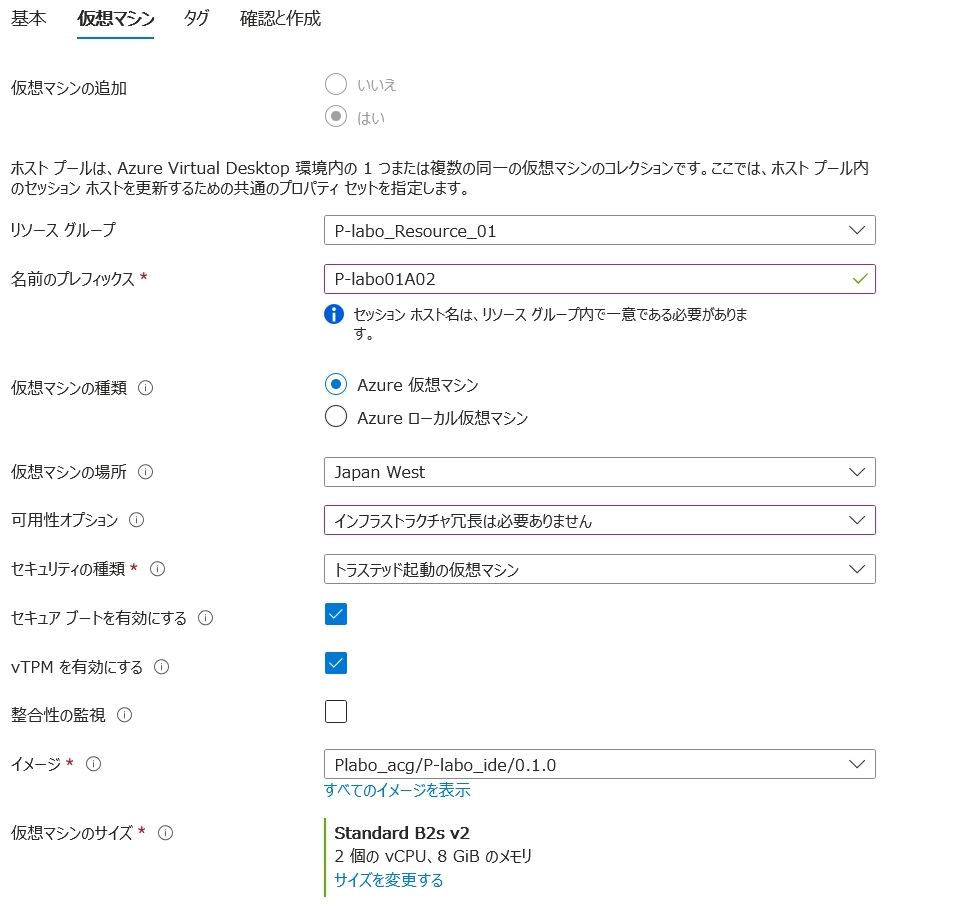
[名前のプレフィックス]を入れ、[可用性オプション]に「インフラストラクチャ冗長は必要ありません」を選択。
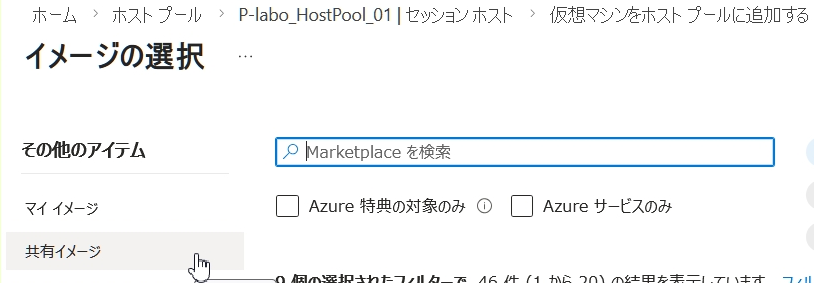
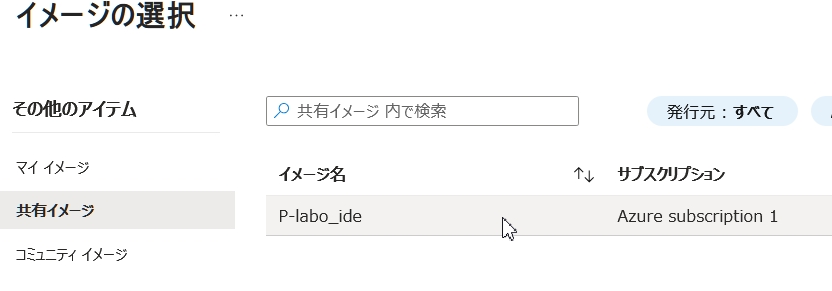
[イメージ]は、「すべてのイメージを表示」から、すでに作成済みのゴールデンイメージを「共有イメージ」の項目から選択。
[仮想マシンのサイズ]は、ゴールデンイメージと同じ「Standard B2s v2」を選択。
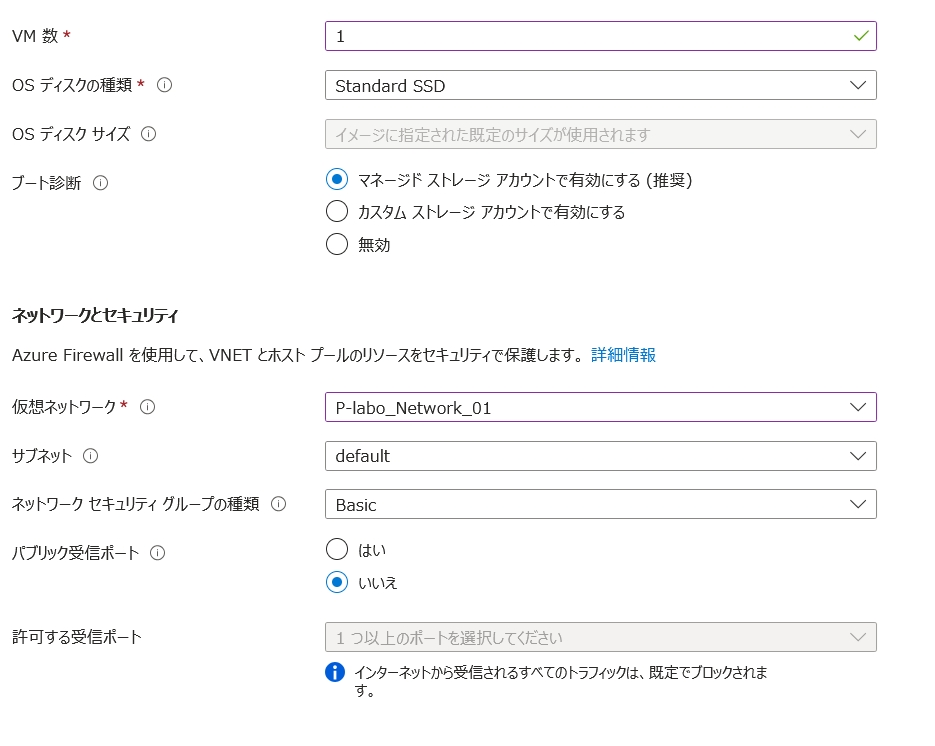
[VM数]は、「1」を入力。
[参加するディレクトリを選択する]は、「Microsoft Entra ID」を選択。
※ほかの登録内容は、画像を確認してください。
最後に「次へ:タグ」を選択。
[NOTE]
ここで自分の作ったゴールデンイメージが出てこない場合は、リージョンが一致しているか、または「Azure Compute Gallery」への登録が正常に完了しているかを確認しましょう。
5. 「タグ」の内容設定
なにも設定せずに「次へ:確認と作成」を選択。
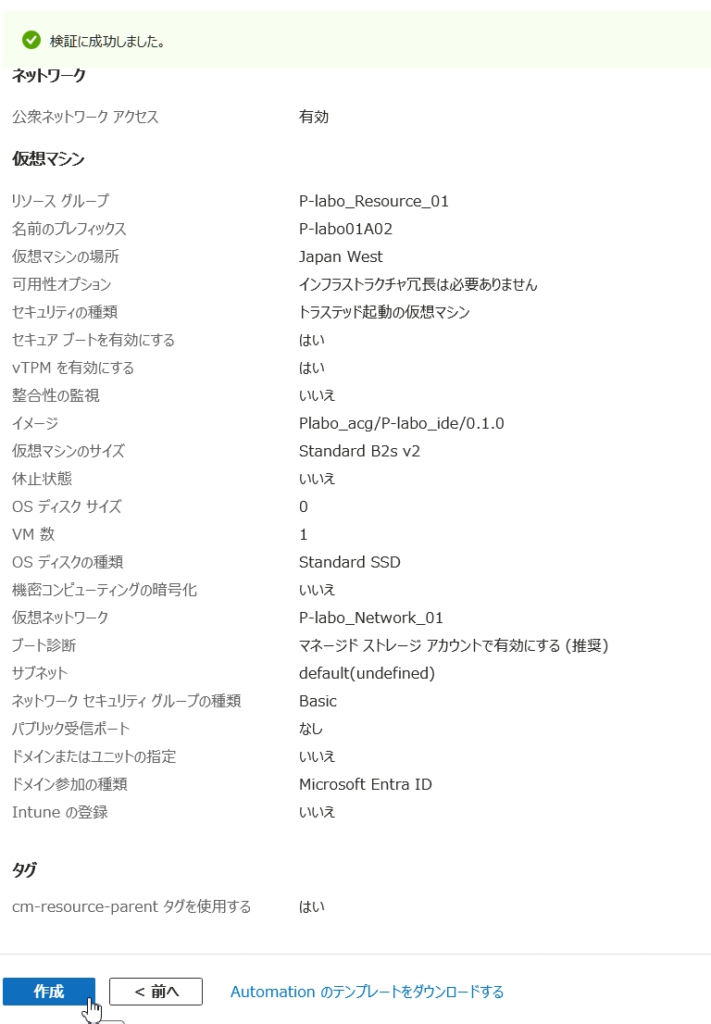
6. 設定確認
設定内容が表示されるため、内容を確認し問題がなければ「作成」を選択
アプリケーショングループにユーザの割り当て
最後に、作成したホストプールをユーザーが見える形にする「アプリケーション グループ」への紐付けを行います。
1. Azureポータルの検索窓で 前回作成したアプリケーション グループを選び、左ペイン[管理]-[割り当て]を選択。
2. [+追加]を選択し、仮想デスクトップを使用するユーザを選択します。
※前回の「ステップ5:ワークスペースとアプリケーショングループの紐付け」を参照。
これで、リモートデスクトップアプリやブラウザからログインすれば、「最初から日本語化され、必要なアプリが入った自分専用のデスクトップ」が立ち上がります!
動作確認とゴールデンイメージ管理のコツ
無事にプロビジョニング(展開)が完了したら、いよいよログインです。
作成したイメージが正しく反映されているかを確認し、今後の運用を楽にするための「ゴールデンイメージ管理」のルールを覚えておきましょう。
作成したカスタム環境が反映されているかチェック
リモートデスクトップ(RD)クライアントからログインし、以下のポイントをチェックします。
- OSの日本語化: 設定を開かなくても、スタートメニューやタスクバーが最初から日本語になっているか。
- プリインストールアプリ: ブラウザのブックマークや、業務に必要なツール(OfficeやVS Codeなど)がインストール済みで、すぐに使える状態か。
- タイムゾーンと地域設定: 日本時刻(UTC+09:00)に正しく設定されているか。
- ライセンスの状態: Windows 11 のライセンス認証が正常に行われているか。
[IMPORTANT]
もし「日本語化されていない」「アプリが入っていない」といった場合は、キャプチャ前のSysprep直前で設定が漏れていた可能性があります。
その場合は、イメージの作り直しが必要になるため、チェックリストを作っておくのがおすすめです。
ゴールデンイメージ更新時のワークフロー
「OSのアップデートを当てたい」「新しいソフトを追加したい」といった場面は必ずやってきます。
しかし、キャプチャした後のマスターVMは再起動できない仕様になっています。
そこで、ポコぺんlaboratory 流の効率的な更新ワークフローを紹介します。
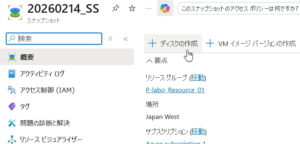
1. スナップショットからゴールデンイメージ用仮想デスクトップのディスクを作成
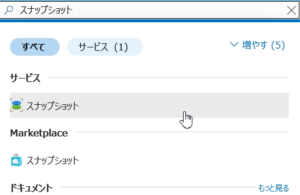
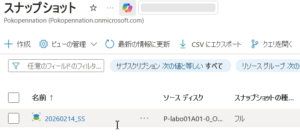
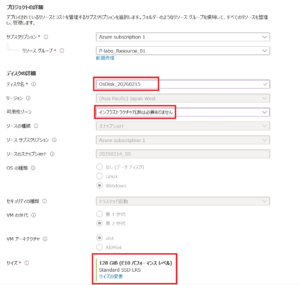
① Azureポータルの検索窓で 前回作成したスナップショットを選び、一覧から前回取得したスナップショットを選択。
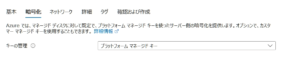
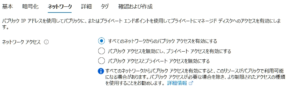
② [+ディスクの作成]を選びOSディスク情報を登録。
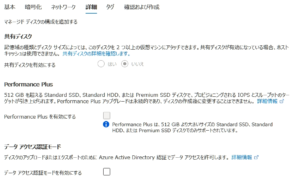
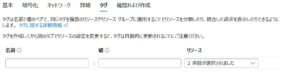
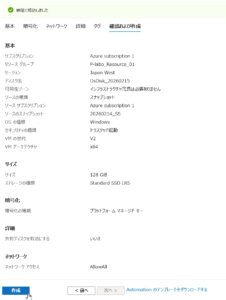
2. ディスクからゴールデンイメージ用仮想デスクトップを作成
① 作成したOSディスクを検索画面で検索。
② [+VMの作成]を選択。
※登録内容は、前回の「ステップ4:VMの展開」で登録した内容を参照。
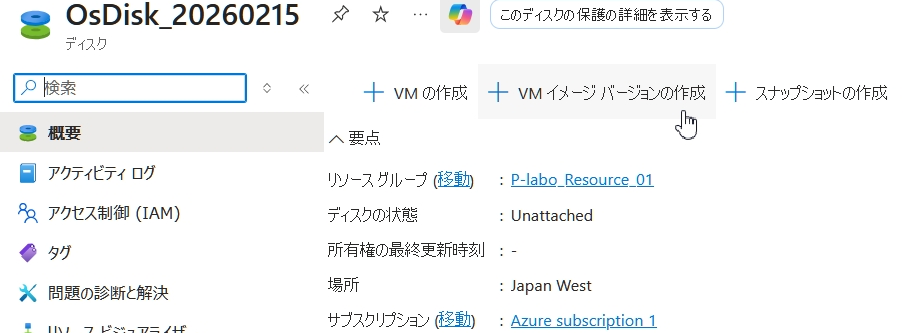
3. アップデートの適用
Windowsのパッチを適用したり、アプリのバージョンアップしたり、OS設定変更したり・・・を実施。
4. 「スナップショットの取得」「Sysprep実行」「AVD作成」
以降は、この記事の「Sysprep実行」から「アプリケーショングループにユーザの割り当て」までを参照してください。
まとめ:ゴールデンイメージ化でAVD運用はどう変わる?
お疲れ様でした!
今回はAzure無料アカウント を最大限に活用し、AVD運用の心臓部ともいえる「ゴールデンイメージ」の作成に挑戦しました。
最後に、ゴールデンイメージ化によって運用が具体的にどう変わるのか、改めて整理しておきましょう。
| 項目 | 手作業(1台ずつ設定) | ゴールデンイメージ運用 |
| 展開スピード | 台数分だけ時間がかかる | 数クリックで一括デプロイ |
| 品質の安定性 | 設定漏れやミスが起きやすい | 常に同じ設定の環境を提供可能 |
| アップデート | 全台にログインして適用が必要 | マスターを1回更新して再展開するだけ |
| 日本語化の手間 | 毎回地域設定や言語パックが必要 | 最初から「日本語OS」として起動 |
このように、最初は少し手間がかかる「マスター作成」ですが、一度作ってしまえばその後の管理コストは劇的に下がります。
特に無料枠 を使って実験を繰り返す際には、「すぐに元の綺麗な状態に戻せる」「同じ環境を即座に作り直せる」という機動力は大きな武器になります。
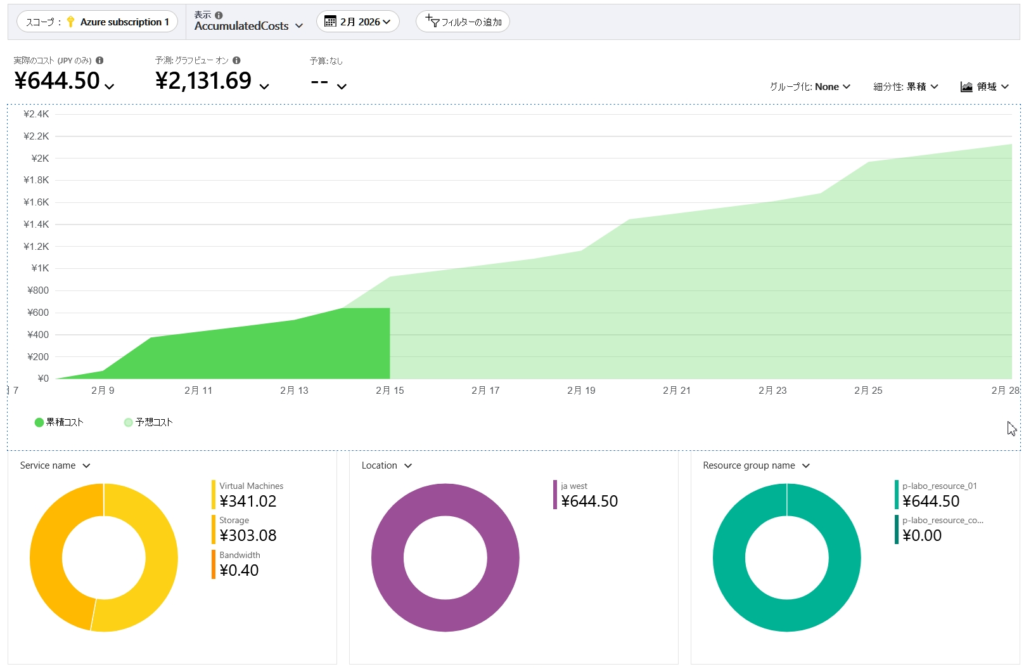
今回までの構築にかかった費用
※画像はサブスクリプションのコスト分析から抜粋
次回予告:FSLogixでユーザープロファイルを永続化する
ゴールデンイメージによって「OSやアプリ」の共通化は完璧になりました。
しかし、このままでは一つ大きな課題が残っています。
それは、「ユーザーが保存したファイルや壁紙などの設定が、ログアウト(再展開)のたびに消えてしまう」ということ。
次回は、この問題を解決する救世主「FSLogix」を導入します。
どれだけVMを使い捨てにしても、ログインすればいつもの自分のデスクトップが戻ってくる――そんな魔法のような設定を、Azure無料アカウント の範囲内で実現していきましょう!
それでは、次回の「ポコぺんlaboratory」でお会いしましょう!
Azure無料アカウントでWindows 11仮想デスクトップ(AVD)を構築|AVD作成 FSLogix編
ABOUT ME

北海道在住のITエンジニア。
システム構築および運用・保守を経験。
ESXi、Azure、Proxmox VEについて基礎的な理解あり。
C系言語、PowerShellスクリプト、Excelマクロなどを少々扱う。
システム構築および運用・保守を経験。
ESXi、Azure、Proxmox VEについて基礎的な理解あり。
C系言語、PowerShellスクリプト、Excelマクロなどを少々扱う。