【Excel】ピボットグラフの作り方|初心者でも5分で集計・視覚化する手順
ポコぺん
ポコぺんlaboratory
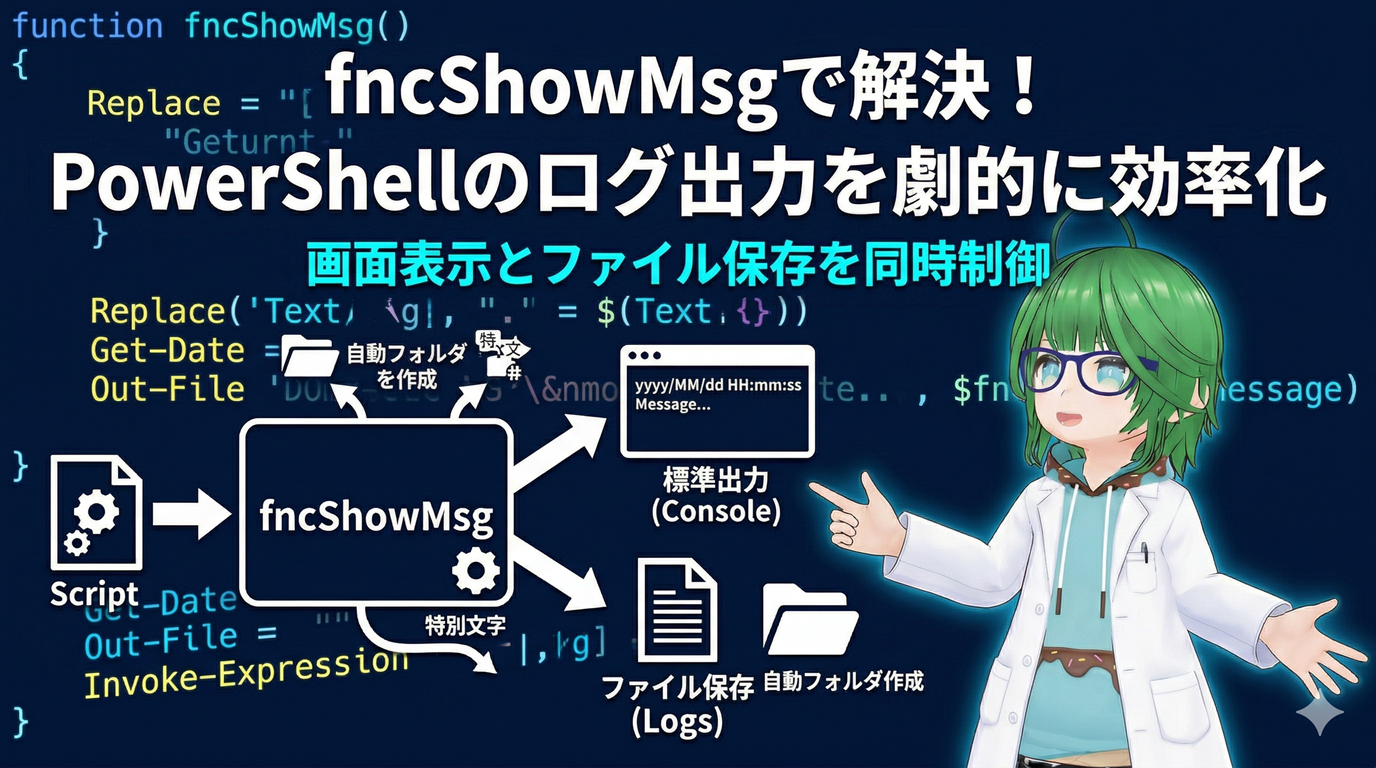
PowerShellで自動化スクリプトを開発していると、「実行状況をコンソールでリアルタイムに確認したい」と同時に「後で見返せるようにログファイルへ保存したい」という要望が必ずと言っていいほど出てきます。
しかし、出力箇所ごとに Write-Output や Out-File を手動で書き分けていると、コードが読みにくくなるだけでなく、ログの書式がバラバラになり、保守性が低下する原因となります。
こうした悩みを解決するために作成されたのが、今回ご紹介する外部関数 fncShowMsg です 。
この関数は、メッセージを標準出力すると同時に、パラメータ一つでログファイルへの書き出しを制御できる柔軟な機能を備えています 。
単に文字列を出すだけでなく、標準出力には Out-Default を使用し 、ファイル出力時には必要に応じて Append(追記)か NewLine(新規作成)を選択できる仕様です 。
さらに、出力時のタイムスタンプ付与機能や、指定したログフォルダが存在しない場合に自動でディレクトリを作成するエラーハンドリングなど、実務で「痒い所に手が届く」工夫が凝らされています 。
本記事では、この関数の具体的な仕様から、モジュールとして効率的に使い回すための実装ポイントまでを詳しく解説します。
煩雑な出力処理から解放され、より本質的なロジック開発に集中できる環境を整えていきましょう。
PowerShellスクリプトを作成する際、実行状況をリアルタイムに把握するための画面表示や、後からの検証に不可欠なログ保存は非常に重要な要素です。
しかし、スクリプト内の至る所で Write-Output や Out-File を個別に記述していると、出力形式の統一が難しくなり、仕様変更の際にも修正漏れが発生しやすくなります 。
このような「出力処理の分散」という課題を解決するのが、今回解説する自作関数 fncShowMsg です。
この関数は、メッセージ出力を一括で引き受ける「窓口」として機能し、以下のような実務的なメリットを提供します。
$TimeData を有効にすることで、メッセージの先頭に自動で実行日時を付与し、トラブルシューティングに役立つ正確な時系列ログを作成できます 。$NewLine を用いて、既存のログファイルに追記(Append)するか、新規に作成して上書きするかを簡単に選択できます 。このように、出力ロジックを共通関数化してモジュール(.psm1)として切り出しておくことで、メインのスクリプトは本来の業務ロジックに集中でき、コード全体の可読性とメンテナンス性が劇的に向上します 。
この関数は、単なるメッセージの表示に留まらず、実務レベルのスクリプト運用で直面する細かな課題を解決するために設計されています 。
ソースコードから読み取れる、主な機能と導入のメリットを整理しました。
$Show の値(デフォルトは $true)によって、コンソールへの標準出力の有無を自在にコントロールできます 。$LogFile にパスを指定するだけで、画面に表示しながら同時にファイルへ記録することも可能です 。$TimeData パラメータを有効にすることで、メッセージの先頭に yyyy/MM/dd HH:mm:ss 形式の日時を自動で付与します 。Test-Path による存在確認を行い、必要に応じて New-Item でフォルダを自動作成します 。")や全角の引用符(“ ”)を内部で適切に置換してから実行します 。$NewLine を使用することで、ログファイルへの出力を「既存ファイルへの追記(-Append)」にするか、「新規ファイルとして上書き」にするかを呼び出し側で簡単に制御できます 。この関数一つを導入するだけで、スクリプトごとの「ログ出力ロジック」をゼロから書く必要がなくなり、開発スピードと品質の安定化を同時に実現できます。
fncShowMsg 関数には、実行環境や目的に合わせて挙動を細かく制御するためのパラメータが用意されています 。
それぞれの役割を理解することで、より柔軟なログ運用が可能になります。
PowerShell
function fncShowMsg(
					[string]$Msg="",
					[bool]$Show=$true,
					[boolean]$TimeData=$false,
					[string]$LogFile=$null,
					[switch]$NewLine) {
| パラメータ名 | 型 | デフォルト値 | 説明 |
|---|---|---|---|
| $Msg | string | “” | 出力するメッセージ本文を指定します 。 |
| $Show | bool | $true | 標準出力(画面表示)を行うかどうかを指定します 。 |
| $TimeData | boolean | $false | メッセージの先頭に日時(yyyy/MM/dd HH:mm:ss)を付与するかを指定します 。 |
| $LogFile | string | $null | 出力先のログファイルパスを指定します 。指定しない場合はファイル出力されません 。 |
| $NewLine | switch | – | 指定するとファイルを新規作成(上書き)します 。未指定時は追記(Append)となります 。 |
fncShowMsg -Msg "処理を開始します" -TimeData $true -LogFile "C:\Logs\app.log"fncShowMsg -Msg "サイレント出力" -Show $false -LogFile "C:\Logs\debug.log" $NewLine スイッチを付与することで、前回のログを消去して新しいファイルとして書き込みます 。fncShowMsg -Msg "新規ログ開始" -LogFile "C:\Logs\daily.log" -NewLine このように、パラメータを組み合わせるだけで、スクリプト内のあらゆる出力要求にこれ一つで対応できるようになっています。
この関数が単なる Write-Output のラップに留まらないのは、実務上の「詰まりどころ」を先回りして解決しているためです。
ソースコードに組み込まれた2つの重要な工夫を詳しく見ていきましょう。
PowerShellで動的にコマンドを組み立てて実行する際、メッセージの中にダブルクォートが含まれていると、構文エラーの原因になります。fncShowMsg では、メイン処理の冒頭で以下の置換を行っています。
" を "" に置換する 。“ や ”)についても同様に補完処理を行う 。これにより、Invoke-Expression を用いてコマンドを実行する際にも、メッセージの内容を壊すことなく安全に出力することが可能になっています 。
ログを出力する際、指定したパスのフォルダが存在しないと通常はエラーで停止してしまいます。
この関数では、ファイル出力の直前に以下のステップを自動で実行します。
Split-Path を使用して、指定された $LogFile から親フォルダのパスを抽出する 。Test-Path でそのフォルダが実際に存在するかをチェックする 。New-Item でディレクトリを新規作成する 。さらに、万が一権限不足などでフォルダ作成に失敗した場合には、try-catch ブロックによってエラーを捕捉し、スクリプト全体の停止を防ぐ(ファイル出力をスキップする)設計になっています 。
この配慮により、環境の準備状況に左右されない堅牢なスクリプト運用が実現します。
今回ご紹介した fncShowMsg は、単体で実行するスクリプトではなく、他のスクリプトから呼び出して利用することを前提とした 「PowerShellモジュール(.psm1)」 として構成されています 。
関数をモジュール化して管理することで、複数のプロジェクトで同じコードを何度も書く必要がなくなり、メンテナンス効率が飛躍的に向上します。
このモジュールを利用するための手順は非常にシンプルです。
Module_function.psm1 という名前で保存します 。Import-Module コマンドを使用して、保存したファイルを読み込みます。Import-Module ".\Module_function.psm1"fncShowMsg を呼び出せるようになります。PowerShell
<#----------------------------
 モジュール読込み
----------------------------#>
Import-Module ".\Module_function.psm1"
・
・
・
fncShowMsg $( $MyInvocation.MyCommand.Name + ":処理開始" ) $true $trueソースコードの末尾にある Export-ModuleMember -Function fncShowMsg という記述は、このモジュールをインポートした際に、どの関数を外部(利用側)に公開するかを定義しています 。
もしモジュール内に「外部からは呼び出されたくない補助的な内部関数」を作成した場合でも、この Export-ModuleMember で指定したものだけが公開されるため、スクリプトの安全性を保つことができます。
PowerShell
<#----------------------------
 外部関数宣言
----------------------------#>
Export-ModuleMember -Function fncShowMsg
複数の自動化ツールを開発している場合、特定のフォルダ(例:C:\MyScripts\Modules)にこのファイルを置いておき、各スクリプトから参照するように設定しておけば、ログ出力の仕様変更(例:日時のフォーマットを変えたい等)が必要になった際も、このモジュール一つを修正するだけで全てのツールに反映させることが可能です。
PowerShellスクリプトにおけるログ出力は、運用の透明性とトラブルシューティングの迅速化を支える重要な基盤です。
今回解説した fncShowMsg 関数を活用することで、これまで煩雑になりがちだった出力処理をスマートに共通化できます。
本記事のポイントを改めて整理します。
.psm1 形式のモジュールとして管理することで、複数のスクリプトから簡単に呼び出すことができ、開発全体の生産性を向上させます 。効率的なログ管理は、コードの品質を高めるだけでなく、将来の自分やチームメンバーの作業負担を軽減することにも繋がります。
ぜひ今回のコードを参考に、ご自身の開発環境に合わせた最適な出力モジュールを構築してみてください。
PowerShell
<#--------------------------------------------------------
.SYNOPSIS
外部関数群
	fncShowMsg		: メッセージを標準出力する(ファイル出力も可能)。

.NOTES
【作成】2026/04/07 製作者名		新規作成
--------------------------------------------------------#>
<#----------------------------
 外部関数
----------------------------#>
#######################################################################
## fncShowMsg		: メッセージ出力
#######################################################################
function fncShowMsg(
					[string]$Msg="",
					[bool]$Show=$true,
					[boolean]$TimeData=$false,
					[string]$LogFile=$null,
					[switch]$NewLine) {
	<#
	.SYNOPSIS
	メッセージを標準出力する(ファイル出力も可能)。

	.DESCRIPTION
	引数「Show」の値が$trueの時のみ、メッセージを標準出力する。
	また、引数「LogFile」にログファイル名を指定することで、
	メッセージをログに追加出力する。

	※ <CommonParameters>未サポート

	.PARAMETER Msg
	出力するメッセージ

	.PARAMETER Show
	標準出力の有無をBOOLで指定。
	省略時は「$true」。

	.PARAMETER TimeData
	メッセージの先頭に日時(yyyy/MM/dd HH:mm:ss)を付与するかBOOLで指定。
	省略時は「$false」。

	.PARAMETER LogFile
	Logファイルの名前を指定。
	省略時はNULL。
	|       値 | 指定時の動作
	|----------|-----------------------
	| $null    | ログ出力なし
	| $null以外| 文字列をログファイル名として、引数「Msg」を追加書込みする。

	.PARAMETER NewLine
	Logファイルに出力するとき、新規に書き込む場合に指定。
	※注意:同名のファイルがある時は上書きされる。

	.NOTES
	【作成】2024/03/09 K.K			新規作成
	#>
	#+#+#+#+#+#+#+#+#+#+#+#+#+#+#+#+#+#+#+#+#+#+#+#+#+#+#+#+#+#+#+#+#+#+#+#
	<#----------------------------
	 固定値設定
	----------------------------#>
	# 出力を実行するコマンドの文字列の固定部分
	$DefaultCommand = "Write-Output "

	<#----------------------------
	 main処理
	----------------------------#>
	#++++++++++++++
	# メッセージ中の"や“や”を補完する。
	#++++++++++++++
	$MsgReplace = $( $( $Msg.Replace('"', '""') ).Replace('“', '““') ).Replace('”', '””')

	#++++++++++++++
	# メッセージに日時付与判定
	#++++++++++++++
	$CommandLine = ""
	if( $TimeData -eq $false ) {
		# 日付を付与しない
		$CommandLine = """" + $MsgReplace + """"
	} else {
		# 現在日付を付与する
		$CommandLine = """"
		$CommandLine += (Get-Date -Format "yyyy/MM/dd HH:mm:ss")
		$CommandLine += " " + $MsgReplace + """"
	}

	#++++++++++++++
	# 標準出力判定
	#++++++++++++++
	if( $Show -eq $true ) {
		# 標準出力あり
		$ShowCommand = $DefaultCommand
		$ShowCommand += $CommandLine + " | Out-Default"

		#++++++++++++++
		# 標準出力実行
		#++++++++++++++
		Invoke-Expression $ShowCommand
	}

	#++++++++++++++
	# ファイル出力判定
	#++++++++++++++
	$ShowCommand = $DefaultCommand
	if( $LogFile ) {
		# ファイル出力あり(改行)
		$ShowCommand += $CommandLine + " | Out-File " + $LogFile
		if( $NewLine ) {
			# 新規書込み
			$ShowCommand += " "
		} else {
			# 追記書込み
			$ShowCommand += " -Append"
		}

		#++++++++++++++
		# 指定パスが存在しない場合は、フォルダを作成する。
		#++++++++++++++
		# ログファイルからフォルダを取得
		$LogPath	= ( Split-Path $LogFile )

		# フォルダの存在チェック
		$rtn = Test-Path $LogPath
		if( $rtn -eq $false ) {
			# 存在しない場合は、フォルダ作成
			try {
				# ※フォルダ作成時メッセージを出力しない。
				New-Item $LogPath -ItemType Directory | Out-Null
			} catch {
				# フォルダ作成失敗時は、ファイル出力なし
				$ShowCommand += $CommandLine + " | Out-Null"
			}
		}

	} else {
		# ファイル出力なし
		$ShowCommand = $CommandLine + " | Out-Null"
	}

	#++++++++++++++
	# ファイル出力実行
	#++++++++++++++
	Invoke-Expression $ShowCommand

	#++++++++++++++
	# 終了
	#++++++++++++++
	return
}


<#----------------------------
 外部関数宣言
----------------------------#>
Export-ModuleMember -Function fncShowMsg