Proxmox VEで仮想環境を構築する方法|導入から初期設定まで
「自宅に余っているPCを有効活用したい」「検証用に複数のOSを気軽に立ち上げたい」……。そんな時に最強の選択肢となるのが、オープンソースの仮想化プラットフォーム Proxmox VE です。
Type-1 ハイパーバイザーである Proxmox は、Windows や Linux の仮想マシン(VM)だけでなく、軽量な LinuX コンテナ(LXC)も扱える非常に柔軟なツールです。
今回は、Proxmox VE のインストール手順から、インストール直後に「これだけはやっておくべき」初期設定までを詳しく解説します。
この記事を読めば、今日からあなたの自宅サーバーライフがスタートします!
また、本記事は「導入・基本設定編」となっており、次回の記事では 仮想マシンの作成方法や GPU/PIC パススルー設定について解説します。
Proxmox VEとは
仮想化環境を自宅で構築しようとした際、必ずと言っていいほど名前が挙がるのが Proxmox Virtual Environment(通称:Proxmox VE) です。
ここでは、その正体と特徴を紐解いていきましょう。
Proxmox VEの概要
Proxmox VEは、Debian GNU/Linuxをベースとしたオープンソースの仮想化管理プラットフォームです。
最大の特徴は、サーバーの物理リソースを最大限に活用し、1台のコンピューター上で複数のOSを同時に動かせる点にあります。
通常、サーバーの管理は黒い画面(CUI)で行うことが多いですが、Proxmox VEは非常に強力なWeb管理画面(GUI)を備えており、ブラウザからポチポチと操作するだけで仮想マシンの作成やバックアップ、ネットワーク設定が完結します。
対応している仮想化技術(KVM / LXC)
Proxmox VEが非常にユニークなのは、毛色の異なる2種類の仮想化技術を一つの画面でシームレスに扱える点です。
| 技術 | 特徴 | 主な用途 |
| KVM (Kernel-based Virtual Machine) | 完全仮想化。 ハードウェアを丸ごとエミュレートするため、Windowsや各種Linuxなど、どんなOSでも動かせます。 | Windows Server、デスクトップ版OSの検証、本番環境の分離 |
| LXC (Linux Containers) | OSレベルの仮想化。 ホストOS(Linux)のカーネルを共有するため、非常に軽量で高速に起動します。 | Webサーバー(Nginx)、データベース、Dockerホスト、各種軽量ツール |
ポイント: 「がっつりOSを分けたいときはKVM」「特定の機能だけサクッと動かしたいときはLXC」といった使い分けが1台のサーバー内で完結するのがProxmoxの強みです。
Proxmox VEが選ばれる理由
数あるハイパーバイザー(ESXiやHyper-Vなど)の中で、なぜProxmox VEが個人エンジニアや自作サーバー界隈で支持されているのでしょうか?
主な理由は以下の3点です。
ハードウェアの汎用性: Debianベースであるため、最新のIntel/AMD CPUや、余っている古いPC、果ては最新のミニPCまで、幅広いハードウェアで動作します。
ライセンスが非常に寛容: 企業向けの有償サポートもありますが、個人で利用する場合はすべての機能を無料(Community版)で使い続けることができます。
バックアップ・スナップショット機能: 標準で強力なバックアップ機能が備わっており、「設定をミスしても一瞬で作業前に戻す」といった検証作業が非常に行いやすいです。
次は、具体的にどのようなPCを準備すればよいか、「事前準備」のセクションに進みましょう。
事前準備
Proxmox VEをインストールする前に、まずは土台となるハードウェアの準備と、どのような構成で運用するかを検討しましょう。
必要なハードウェア要件
Proxmox VE自体は非常に軽量なシステムですが、その上で動かす仮想マシン(VM)やコンテナの分までリソースを見積もっておく必要があります。
- CPU:
64-bit(Intel VT または AMD-V をサポートしていること)。
仮想化支援機能が必須です。 - メモリ:
最低 2GB。
ただし、これはProxmoxが起動するための最小値です。
WindowsなどのVMを動かすなら、実用的には 16GB以上 を強く推奨します。 - ストレージ:
OSインストール用に 8GB 以上の空き容量が必要ですが、VMのパフォーマンスを左右するため SSD(NVMe または SATA) の使用が強く推奨されます。 - ネットワーク:
1GbE 以上のLANポート。
推奨構成と注意点
快適な仮想化ライフを送るための、運用上のヒントです。
- ディスクの役割分担:
Proxmoxのシステム用(小容量SSD)と、VMのデータ保存用(大容量SSD/HDD)でディスクを物理的に分けると、管理やバックアップがしやすくなります。 - VT-d / AMD-Vi の確認:
次回のブログで解説する「GPUパススルー」や「PCIパススルー」を利用したい場合、CPUとマザーボードの両方がこれらをサポートしている必要があります。
BIOS設定で有効化できるか事前にチェックしておきましょう。 - 省電力ミニPCの活用:
最近はIntel N100搭載のミニPCなどが、静音・省電力な「自宅Proxmoxサーバー」として非常に人気があります。
構築構成(スタンドアロン/クラスタ)
Proxmox VEには、大きく分けて2つの運用形態があります。
- スタンドアロン(1台運用):
最も一般的な構成です。
1台のPCがあればすぐに始められ、個人開発や学習用の検証環境として最適です。 - クラスタ(複数台運用):
3台以上のノードを連携させることで、1台が故障しても他のサーバーでVMを自動継続させる「高可用性(HA)」や、VMを動かしたまま別のサーバーへ移動させる「ライブマイグレーション」が可能になります。
まずは「スタンドアロン」から:
最初は「スタンドアロン」で構築し、将来的に古いPCが余ったり、新しいサーバーを買い足したりした際に「クラスタ」へ拡張していくのがよいでしょう。
次は、いよいよOSをインストールする具体的な手順に進みましょう。
Proxmox VEのインストール手順
それでは、実際にProxmox VEをPCへインストールしていきましょう。
OSのインストール作業になるため、インストール先のPC内のデータはすべて消去される点にだけ注意してください。
インストーラISOのダウンロード
まずは公式サイトから、最新のインストーラ(ISOイメージファイル)を入手します。
- 公式サイト: Proxmox VE Downloads
- 選択するファイル: 「Proxmox VE x.x ISO Installer」を選択してダウンロードします。
- ファイルサイズ: およそ1GB強あるため、安定した通信環境でダウンロードしましょう。
※2026/02/05時点のInstaller画像

インストールメディアの作成
ダウンロードしたISOファイルを、USBメモリに書き込んで「起動用メディア」を作成します。
- おすすめツール: BalenaEtcher や Rufus が使いやすくておすすめです。
- 注意点: 書き込みを行うとUSBメモリ内のデータも消去されます。
- 手順: ツールを起動し、「ISOファイルを選択」→「書き込み先USBを選択」→「Flash!」をクリックするだけで完了します。
インストール時の設定項目解説
USBメモリをPCに挿して起動(ブート)すると、Proxmoxのインストーラが立ち上がります。
基本的には画面の指示に従うだけですが、重要な4つのポイントを整理しました。
- Target Harddisk:
Proxmoxをインストールするディスクを選択します。
間違えてデータ保存用のHDDを選ばないよう注意しましょう。 - Location and Time Zone:
「Country」に Japan と入力すれば、タイムゾーンやキーボードレイアウトが自動的に日本向けに設定されます。 - Management Network Configuration:
- Hostname:
pve.localなど、任意の名前を付けます。 - IP Address: サーバーの固定IPを指定します(例:
192.168.1.100)。 - Gateway / DNS: ルーターのIPアドレスを入力します。
- Hostname:
インストール完了後の確認
すべての設定が終わるとインストールが始まり、数分で完了します。
- 再起動:
「Installation Successful!」と表示されたら、USBメモリを抜いて再起動します。 - コンソール画面の確認:
起動後、黒い画面にhttps://[設定したIPアドレス]:8006/というURLが表示されれば、サーバー側の準備は完了です。
これで物理的なインストールは終了です。
次は、ブラウザから操作するための「初期設定」へ進みましょう。
初期設定と基本操作
インストールお疲れ様でした!
ここからは、構築したProxmox VEを実際に運用可能な状態にするための「最初の一歩」を解説します。
特にリポジトリの設定は、無料版を快適に使うために必須の作業です。
Web管理画面へのアクセス方法
Proxmox VEの操作は、同じネットワーク内にある別のPCのブラウザから行います。
- URLを入力:
ブラウザののアドレスバーに、インストール時に設定したIPアドレスを以下の形式で入力します。https://[設定したIPアドレス]:8006/(例:https://192.168.1.100:8006/) - 証明書の警告:
最初は「この接続はプライベートではありません」といった警告が出ますが、これは自分自身で発行した証明書(自己署名証明書)を使っているためです。
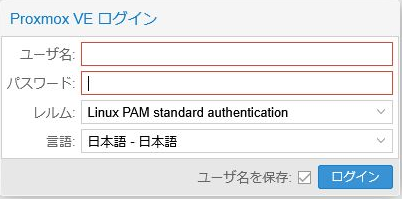
「詳細設定」から「〜にアクセスする(安全ではありません)」をクリックして進めてOKです。 - ログイン:
- User name:
root - Password: インストール時に設定したもの
- Realm:
Linux PAM standard authenticationを選択
- User name:
管理ユーザーと権限の考え方
Proxmoxには、大きく分けて2種類の認証方式(Realm)があります。
- Linux PAM:
Linux OS自体のユーザー(rootなど)を使用します。
システムの深い設定を行う際はこれを使います。 - Proxmox VE authentication:
Proxmox専用のユーザーを作成して管理する方式です。
運用に慣れてきたら、普段使い用に権限を絞った専用ユーザーを別途作成するのがセキュリティ上のベストプラクティスです。
リポジトリ設定とアップデート
ここが最も重要なポイントです。
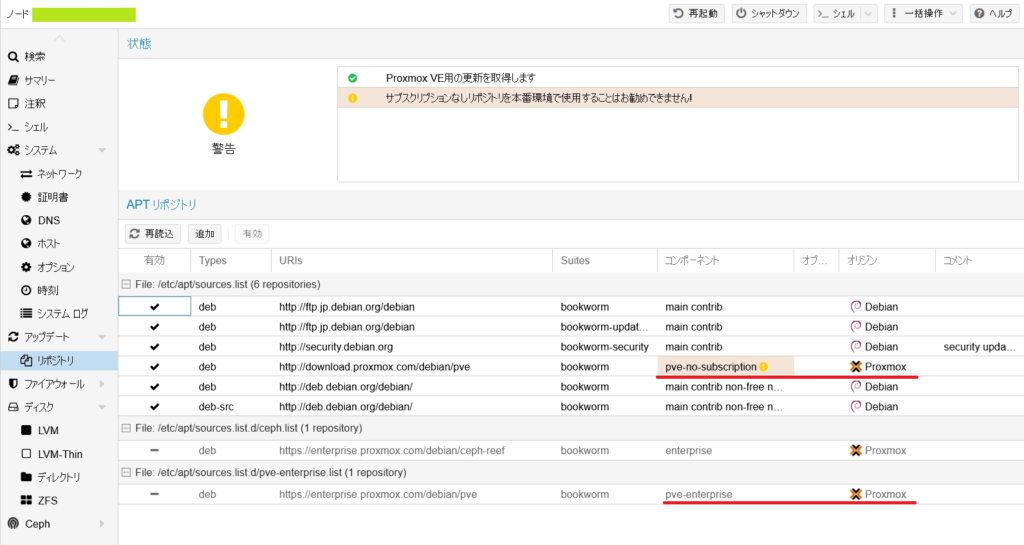
デフォルトでは企業向けの「有償サブスクリプション用リポジトリ」が設定されているため、そのままではアップデート(apt update)でエラーが出てしまいます。
有償版リポジトリの無効化:
「ノード名」→「リポジトリ」を開き、pve-enterprise の項目を選択して「Disable」をクリックします。
無料版(No-Subscription)の追加:
同じ画面で「Add」をクリックし、ドロップダウンから No-Subscription を選択して追加します。
アップデートの実行:
「Updates」メニューから「Refresh」→「Upgrade」の順にクリックし、システムを最新の状態に更新しましょう。
これでエラーなくパッケージが更新されるようになります。
日本語表示の設定(任意)
Proxmox VEは多言語に対応しています。
- ログイン画面:
ログイン時の「Language」で「Japanese (日本語)」を選択するだけで、管理画面の大部分が日本語化されます。 - 運用上のアドバイス:
ネット上の技術情報は英語の項目名で書かれていることが多いため、慣れてきたら英語表記のまま使うのも一つの手ですが、最初は日本語で全体の機能を把握するのがスムーズです。
これでようやく、自由に仮想マシンを作れる土台が整いました!
次は、OSをインストールするための「入れ物(ストレージ)」の準備をしていきましょう。
ストレージ設定
Proxmox VEでは、1つの物理ディスクを複数の役割に分けて管理することが一般的です。
まずは、初期状態でどのようになっているかを確認しましょう。
デフォルトストレージ構成の確認
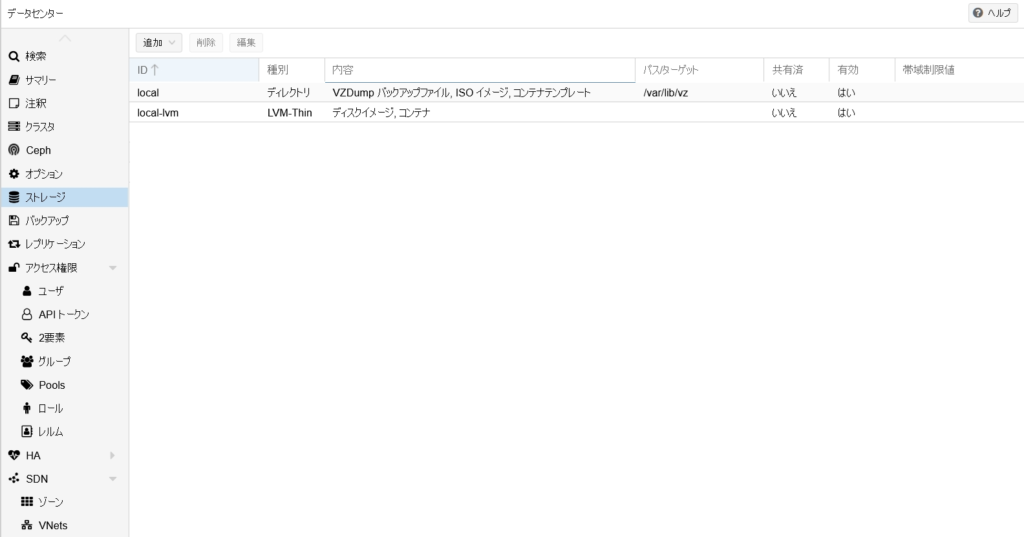
インストール直後の状態では、左側のツリーメニューに「local」と「local-lvm」という2つのストレージが表示されています。
- local:
主に「静的なファイル」を置く場所です。
OSのインストール用ISOイメージや、コンテナのテンプレートなどを保存します。 - local-lvm:
主に「仮想マシンの本体(ディスク)」を置く場所です。
高速な読み書きが必要な仮想マシンのイメージデータがここに格納されます。
注意:
「local」に仮想マシンのディスクを作ろうとしたり、「local-lvm」にISOをアップロードしようとしたりしても、初期設定では選択できないようになっています。
役割が決まっていると覚えておきましょう。
ISOイメージのアップロード
仮想マシンを作る前に、まずはOSのインストーラー(WindowsやLinuxのISOファイル)をProxmoxに覚えさせる必要があります。
- ツリーから local ストレージを選択します。
- ISO Images メニューを選択し、「Upload」をクリックします。
- PCにあるISOファイルを選択してアップロードするか、「Download from URL」を使って公式サイトから直接ダウンロードさせることも可能です。
仮想マシン用ストレージの考え方
今後、HDDやSSDを増設した際に知っておきたいのが「プロビジョニング」の考え方です。
- 厚い構成(Thick Provisioning):
100GBと設定したら、最初に100GB丸ごと確保します。
安定していますが、ディスク消費が激しいのが難点です。 - 薄い構成(Thin Provisioning):
100GBと設定しても、実際に使っている分(例:10GB)だけを消費します。
Proxmoxのデフォルト(LVM-Thin)はこの方式で、ディスクを効率よく使えます。
ネットワーク設定の概要
仮想マシンがインターネットや家のルーターと通信するための「通り道」を理解しましょう。
Linux Bridgeの概要
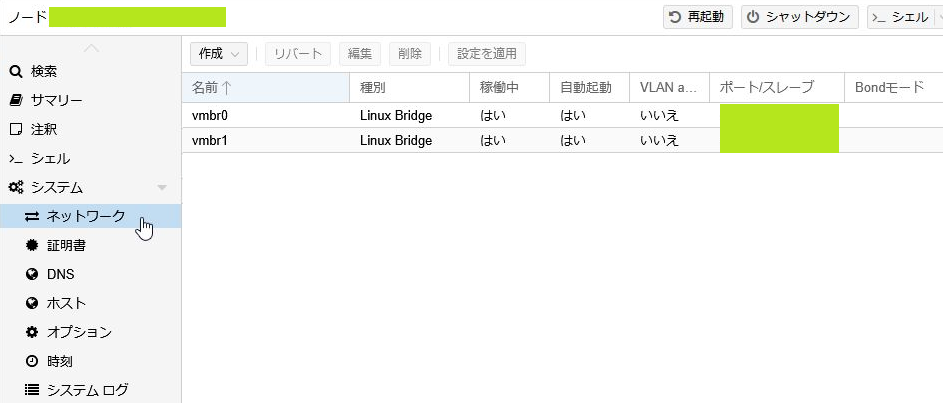
Proxmox VEでは、物理的なLANポートと仮想マシンをつなぐために Linux Bridge(vmbr0) という仮想的なスイッチを使用します。
デフォルトネットワーク構成の確認
「ノード名」→「Network」を開くと、最初から vmbr0 が作成されているはずです。
これは、インストール時に設定した物理LANポートに紐付けられており、仮想マシンはこの vmbr0 に接続することで外の世界と通信できるようになります。
仮想マシンの通信仕組み
仮想マシンを作成する際、ネットワーク設定で「Bridge: vmbr0」を選択するだけで、まるで物理的なスイッチハブにLANケーブルを差し込んだかのような状態になります。
これにより、仮想マシンはルーターから個別にIPアドレスを取得できるようになります。
次回予告:仮想マシンの作成からパススルー設定
さて、これで「箱(ストレージ)」と「道(ネットワーク)」の準備が整いました!
次回の記事では、いよいよ本番です。
- 実際に仮想マシンを作成し、OSをインストールする手順
- ゲームをやるなら必須の「GPUパススルー」の設定方法
を詳しく解説していきます。お楽しみに!

システム構築および運用・保守を経験。
ESXi、Azure、Proxmox VEについて基礎的な理解あり。
C系言語、PowerShellスクリプト、Excelマクロなどを少々扱う。