【Excel】日付から曜日を自動変換!表示形式とTEXT関数の使い分けを徹底解説
ポコぺん
ポコぺんlaboratory

WordPress 6.9 のプラグインは、サイトを立ち上げる際に非常に重要な要素です。
初心者からプロフェッショナルまで、サイトの運営に欠かせないプラグインは多岐にわたり、それぞれのニーズに応じた機能を提供します。
これにより、セキュリティの強化やSEO対策、サイトのパフォーマンス向上、さらには便利な管理機能など、さまざまな利便性を享受できるのです。
本記事では、まずWordPress 6.9の初期構築時に入れたいプラグインを中心に、安心してサイトを運営するための実用的なプラグインをご紹介します。
また、収益化を狙う方向けには、ブログに欠かせないプラグインに関する情報もお届けします。
これらを通じて、皆さんがより良いWordPressサイトを構築し、運営に役立つ知識を得られれば幸いです。
目次
WordPress 6.9 の初期構築を考えている方に、ぜひおすすめしたいプラグインをご紹介します。
これらのプラグインは、サイトの機能やセキュリティを大幅に改善し、快適な環境を提供してくれます。
紹介するプラグインは、WordPress のバージョンに常に対応し、公式からも自動アップデートが提供されるため、安心して利用可能です。
インストールも簡単で、設定も難しくありません。
導入することで、あなたのサイトがより魅力的になること間違いありません。
「BackWPup」は、WordPress サイトのバックアップを簡単に管理・実行できる人気のプラグインです。
使いやすいインターフェースが魅力です。
また、無料でも利用可能なため、個人から企業まで幅広く対応できます。
「BackWPup」で定期的にバックアップを行うことで、突然のデータ損失にも備えられます。
これにより、ユーザーは安心してサイトを運営できます。
設定も非常に簡単で、自動的にバックアップを取得することが可能です。
「reCaptcha by BestWebSoft」は、Google Captcha を使用して、WordPress サイトをスパムから保護ためのプラグインです。
このプラグインは、スパムや悪意のあるアクセスを防ぐための優れたセキュリティ機能を提供します。
Google で発行した サイトキー と シークレットキー を設定すると、以下のフォームに reCAPTCHA を追加できます。
・WordPress の ログインフォーム
・ 登録フォーム
・ パスワードリセットフォーム
・ コメントフォーム
・ お問い合わせフォーム など
このプラグインの最大の魅力は、 以下のような細かい調整も可能なことです。
・reCAPTCHA バージョン 2 / 3 / Invisible の利用選択
・reCAPTCHA バッジの表示有無の選択
・エラーメッセージの文面変更
もし下記のようなことで困っている方(または心配したくない方)は導入を検討してみてください。
・ WordPress の コメント欄にスパムが大量に来る
・ ログイン画面に 不正ログイン(ブルートフォース)攻撃が来てる
・ お問い合わせフォームから 迷惑投稿が来る
・ セキュリティをちゃんと強化したい
「SiteGuard WP Plugin」は、WordPressサイトのセキュリティを強化するプラグインです。
このプラグインを利用することで、さまざまなセキュリティ機能が提供され、サイトの安全性を高めることができます。
このプラグインは特に、最新の更新やバージョンに対応しており、WordPressのテーマや他のプラグインとの互換性も考慮されています。
インストール後の設定も簡単で、複雑な手順を踏まずに導入可能です。
具体的には、下記の機能が用意されています。
| 機能名 | 概要 |
|---|---|
| 管理ページアクセス制限 | 管理ページ(/wp-admin/以降)に対する攻撃を防御します。 |
| ログインページ変更 | ログインページのURLを変更します。 |
| 画像認証 | ログインページ、コメント投稿に画像認証を追加します。 |
| ログイン詳細エラーメッセージの無効化 | ログインエラー時の詳細エラーメッセージを、単一のメッセージを返します。 例の「IDまたはパスワードが間違っています」など、エラー部分を特定されないためのメッセージを出すことができます。 |
| ログインロック | ログイン失敗を繰り返す接続元を一定期間ロックします。 |
| ログインアラート | ログインがあったことを、管理者にメールで通知します。 |
| フェールワンス | 正しい入力を行っても、ログインを一回失敗します。 リスト攻撃を受けにくくするための機能です。 |
| XMLRPC防御 | XMLRPCの悪用を防ぎます。 |
| ユーザー名漏えい防御 | ユーザー名の漏えいを防ぎます。 “/?author=数字” のアクセスによるユーザー名の漏えいを防止します。 |
| 更新通知 | WordPress、プラグイン、テーマの更新が必要になった場合に、管理者にメールで通知します。 |
| WAFチューニングサポート | WAF (SiteGuard Lite)の除外ルールを作成します。 |
| ログイン履歴 | ログインの履歴が参照できます。 |
上記で説明した「reCaptcha by BestWebSoft」はスパム対策に特化したプラグインだったのに対して、この「SiteGuard WP Plugin」は総合的なサイト保護を行うためのプラグインとなります。
両方のプラグインを導入することで、より安全なコンテンツ運営を行うことができるでしょう。
「reCaptcha by BestWebSoft」と「SiteGuard WP Plugin」のプラグインの違いについてまとめましたので参考にしてください。
| 項目 | reCaptcha by BestWebSoft | SiteGuard WP Plugin |
|---|---|---|
| 主な目的 | スパムフォーム防止 | WordPress全体のセキュリティ強化 |
| 対象 | コメント、ログイン、問い合わせフォーム等 | ログイン保護、不正アクセス全般 |
| CAPTCHA | Google reCAPTCHA を利用 | 独自CAPTCHA(簡易) |
| 防御の広さ | 専用的(フォーム中心) | 総合的(ログイン・ファイル保護・攻撃対策) |
| 運用負荷 | 軽い | 多機能なので設定項目が多い場合あり |

「WP Multibyte Patch」は、日本語(マルチバイト文字)特有の不具合を補正するためのプラグインです。
英語圏を前提に開発されている WordPress を、日本語環境でも安全かつ安定して利用できるようにする、いわば「補正パッチ集」となっています。
このプラグインを導入することで、主に以下のような補正が行われます。
1. 文字化け・文字数カウントの補正
・抜粋(excerpt)の文字数ズレの修正
・検索結果における日本語処理の不具合対策
・全角文字を含む場合の誤動作回避
2. メール送信(wp_mail)の不具合対策
・件名が文字化けする問題の修正
・本文が途中で切れてしまう不具合の防止
3. ファイル名・スラッグの調整
・日本語ファイル名をアップロードした際の挙動改善
・URL 生成時の安全性向上
4. 正規表現・内部処理の調整
・マルチバイト文字を含む処理の誤判定防止
WordPress 6.9 では、日本語表示の不具合が大きく改善されており、「導入不要ではないか」と言われることもあります。
ただし、このプラグインを導入していても不具合は発生しておらず、サイト管理者の心の安寧のためには入れておきたいプラグインとなっています。
「Easy Table of Contents」は、WordPressの記事や固定ページに 自動で目次(Table of Contents)を作ってくれる定番プラグイン です。
長めの記事には、ほぼ必須レベルで使うべきでしょう。
このプラグインの最大の魅力は、 以下のような細かい調整も可能なことです。
・見出し(h1〜h6)から目次を自動生成
・記事の冒頭・任意の位置に目次を表示
・クリックで該当見出しへスムーズスクロール
・投稿・固定ページ・カスタム投稿タイプに対応
・表示条件の制御
・見出しが◯個以上のときだけ表示
・特定の記事だけ無効化
・目次のデザインをカスタマイズ
・枠線・背景色・文字サイズ
・折りたたみ(開閉)可能
また、ユーザーが読みたい場所にすぐ飛べる、作り手が見出し構造をきれいになるように意識するなどの効果があるため、ぜひとも入れたいプラグインとなります。
ブログ収益化を目指す際に、初期導入するプラグインはとても重要です。
これらのプラグインはサイトの管理やコンテンツの改善を助ける大きな役割を果たします。
例えば、SEO対策を行えるプラグインや、ページの読み込み速度を改善するためのプラグインが挙げられます。
これらを活用することで、アクセス数を増やし、収益化に繋げることができます。
さらに、追従しているテーマに対応したプラグインを選ぶことで、作成したコンテンツがより魅力的に表示されるようになります。
また、プラグインの更新やバージョンアップも定期的に行うことが、セキュリティの確保に繋がります。
特に、最新の機能を追加するプラグインを利用することで、サイトのパフォーマンスを向上させられるでしょう。
「XML Sitemap Generator for Google」は、WordPressのサイト運営において非常に重要なプラグインです。
このプラグインを利用することで、サイトの全ページを自動的に検索エンジンに通知しやすくなります。
特に、新しいコンテンツが追加された場合や更新された際に、効率的に情報を提供できる点が大きな魅力です。
例えば、サイトの構造やコンテンツが頻繁に変わる場合、「XML Sitemap Generator for Google」を使って簡単にサイトマップを作成し、ページを見つけてもらいやすくします。
主な特徴
・投稿・固定ページ・カスタム投稿タイプのサイトマップ生成
・優先度・更新頻度の設定が可能
・Google や他の検索エンジンに自動で通知
・無料で利用できる
このように、「XML Sitemap Generator for Google」を導入することで、自動化されたサイト管理が可能になり、検索エンジンに適した情報発信が実現できますので、ぜひ活用してみてください。
「WebSub (FKA. PubSubHubbub)」は、ブログやサイトの更新情報を素早く配信するための仕組みです。
この技術を利用することで、訪問者は新しいコンテンツが公開された際に即座にアクセス可能となります。
ブログ記事やページの更新時に、連携したサーバーやサービスに情報が自動的に通知され、検索エンジンや他のサービスが素早く内容を表示できるようになります。
また、2025年以降には新しい機能やバージョンもリリースされる予定で、セキュリティの強化や使い勝手の改善が期待されています。
このように、「WebSub (FKA. PubSubHubbub)」は、ブログやサイト運営者にとってとても便利な機能であり、利用することでアクセス数の改善や新規ユーザーの獲得にも寄与することでしょう。
ぜひ活用して、あなたのサイトのコンテンツをより多くの人に届けてみてください。
「XML Sitemap Generator for Google」と「WebSub (FKA. PubSubHubbub)」のプラグインの違いについてまとめましたので参考にしてください。
| 項目 | XML Sitemap Generator for Google | WebSub (FKA. PubSubHubbub) |
|---|---|---|
| 目的 | サイト全体の地図を渡す | 更新を即通知する |
| タイミング | 定期的・必要に応じて | 更新した瞬間 |
| 対象 | サイト全体(過去記事含む) | 新規・更新コンテンツ |
| 主な用途 | SEOの基礎・網羅性 | 速報性・即時反映 |
| 関係性 | 検索エンジンが「見に来る」 | 検索エンジンへ「知らせる」 |
最初、reCaptchaのプラグインは、ご紹介した「reCaptcha by BestWebSoft」ではなく別のプラグインを入れていました。
その結果、WordPressの管理画面で正常なIDとパスワードを入力してもログインできなくなり、WordPressを初期化することになりました。
ここでは、その原因とプラグインを入れる時に確認するポイントについてご紹介します。
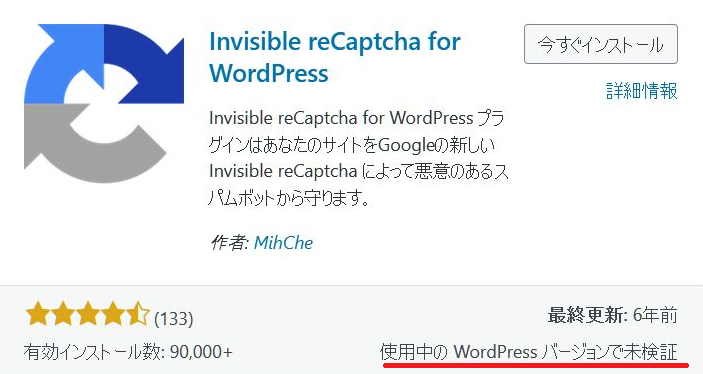
「Invisible reCaptcha for WordPress」は、Google reCAPTCHA を利用して WordPress サイトをスパムから保護するための、とても有名なプラグインです。
多くの方が利用しており、「reCAPTCHA」で検索すると、導入方法を紹介したページが数多く見つかります。
しかし、私の WordPress 環境では、このプラグインを導入したところ問題が発生し、ログインできない状態になってしまいました。
これは一体なぜでしょうか。
理由は意外と簡単です。
上記図の赤線部分に注目してください。
プラグインの検索画面で表示される項目の一つに「使用中のWordPressとの互換性」についての項目があり、そこに私が使用している「WordPress 6.9」では互換性チェックが「未検証」であることが書かれています。
もちろん、「未検証」と表示されていても、プラグイン自体はインストール・設定することが可能です。
ただし、動作保証がされていないため、今回のように正常に動作しないケースが発生する可能性があります。
※私の設定内容に問題があった可能性も否定できませんが……。
このようなトラブルを避けるためにも、プラグインを導入する際は、必ず使用中の WordPress バージョンとの互換性が確認されているものを選ぶことをおすすめします。
WordPress 6.9のプラグインを実際に導入した時に困ったことやちょっとしたコツについてご紹介します。
WordPress の管理画面から「プラグイン」→「プラグインを追加」を選択すると、プラグインの検索画面が表示されます。
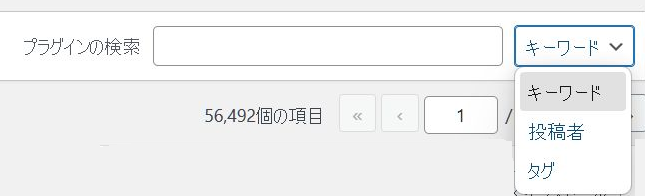
ここで導入したいプラグインを探すことになりますが、「プラグインの検索」にプラグイン名を入力しても、うまく表示されない場合があります。
この検索機能は 単語検索 となっているため、例えば「reCAPTCHA」関連のプラグインを探す際に、「reCa」などの最初の数文字だけを入力しても検索結果に表示されません。
そのため、日本語の文字検索のように「一部の文字を入力して探す」操作に慣れている方には、やや使いづらく感じるかもしれません。
また、単語を正確に入力しても検索できないケースもあります。
その場合、もしプラグインの 投稿者名(作者名)が分かっていれば、検索対象を投稿者に切り替えて検索してみるのも一つの方法です。
「こぼればなし」でもお話ししましたが、プラグインを導入する場合は、「使用中のWordPressとの互換性」があるものを使用してください。
互換性がないプラグインは、正常に動作しない可能性があります。
「インストール済みプラグイン」の一覧画面に、「自動更新」についての項目があり、プラグインの自動更新を行うか、プラグインの更新が発表されたときに手動で更新するかを選択できます。
プラグインの更新が発表される時は、なんらかの改善が行われていることになります。
そのため、自動更新することで、セキュリティリスクを下げることができます。
また、管理画面を開かなくても更新されるため、管理が楽になることでしょう。
半面、プラグインを更新したことにより、サイトが正常に表示されなくなる可能性もあります。
特に複数のプラグインを導入されている場合は、プラグイン同士の互換性により問題外が発生する場合があります。
※可能性が低いとはいえ、問題が発生すると、サイト運営者では修正が難しいことが多い。
そのため、すべてのプラグインを自動更新とするのはお勧めしません。
ただ、単機能のプラグイン(バックアップやreCAPTCHAなど)はセキュリティの面でも自動更新した方が良いかと思います。
WordPressを強化するためには、プラグインを活用することが非常に重要です。
プラグインは、サイトに必要な機能を追加したり、既存の機能を改善するために役立ちます。
特に、最新バージョンのWordPressには新しいプラグインが多くリリースされており、テーマやコンテンツに応じて適切なものを選ぶことが大切です。
例えば、SEO対策を目的とする場合、特定のプラグインを導入することで検索結果での表示が改善され、ページのアクセス数を増やすことが可能です。
また、プラグインの管理や更新も忘れずに行いましょう。
不具合やセキュリティ問題を解決するため、最新のアップデートを適用することは必要です。
これにより、サイトの機能が充実し、ユーザーにとっても魅力的な環境が整うでしょう。
テーマの選定やカスタマイズも含めて、積極的に新しい機能を試してみてください。