テスト環境で安全に使う!PowerShell自己署名証明書の作成とスクリプト署名手順
ポコぺん
ポコぺんlaboratory
Windowsサーバーやシステムの運用管理において、避けて通れないのが「増え続けるログファイル」への対応です。
「いつの間にかログが溜まってディスク容量を圧迫している」
「過去の古いログを、手作業で一つずつ圧縮したり削除したりするのが面倒」
このような悩みを抱えているシステム管理者は少なくありません。
ログを長期間放置すると、最悪ケースではOSの動作が不安定になり、サービス停止などの深刻なシステムトラブルを招く恐れがあります。
そこで本記事では、PowerShellを使ってログ管理の作業をすべて自動化する「ログローテーションスクリプト」を紹介します。
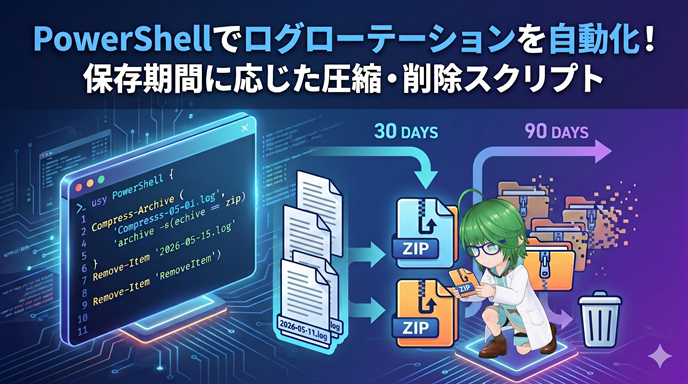
この記事を読めば、設定した保存期間(例:30日、90日)を超えたログファイルを、全自動でZIP圧縮・完全削除する仕組みが手に入ります。
システムに不慣れな方でも、コピペするだけで安全に導入できるよう設計しています。
もう容量不足の警告に怯える必要はありません。
スクリプトをサクッと設定し、毎日のログ管理作業から解放されましょう!
目次
Windowsサーバーや各種システムを運用する上で、ログファイルの適切な管理は極めて重要です。システムが稼働している限り、アクセスログやエラーログといったデータは毎日休むことなく蓄積され続けます。
もしこれらのログを長期間にわたって放置してしまうと、ディスク容量を少しずつ圧迫していくことになります。
最終的にはハードディスクの空き容量がゼロになり、OSや重要なアプリケーションが突然停止してしまうといった深刻なシステムトラブルを引き起こすリスクがあるのです。
こうした容量不足によるシステムダウンを防ぎ、サーバーを健全な状態で維持するために必須となる仕組みが「ログローテーション」です。
ログローテーションとは、古くなったログファイルを一定の基準でアーカイブ(圧縮)したり、完全に削除したりして、常にディスクの空き容量を一定以上に保つ運用のことを指します。
Windows環境において、このログローテーションを最も効率的かつ柔軟に実現できる手段が「PowerShell」の活用です。
PowerShellを使えば、標準機能であるコマンド(Cmdlet)を組み合わせるだけで、特定のフォルダ内にあるファイルの「最終更新日」を自動的に判別できます。
たとえば「30日以上前のものはZIP形式で圧縮し、90日以上前のものは完全に削除する」といった、企業の保存ポリシーに合わせた細かなスケジュール管理をプログラムで正確に実行できるようになります。
外部の専用管理ソフトや有料のツールを導入する必要がなく、Windowsの標準環境だけで今すぐ安全に自動化の仕組みを構築できる点が、PowerShellでログローテーションを行う最大のメリットです。
Windows環境で今すぐ導入できる、汎用的なログローテーションスクリプトを作成しました。
メモ帳などのテキストエディタにコピー&ペーストし、拡張子を「.ps1」として保存するだけでそのまま利用可能です。
このスクリプトは、指定されたフォルダ内のファイルをチェックし、「30日以上前のログファイルをZIP圧縮」した上で、「90日以上前の古いZIPファイルを自動削除」する処理を一括で行います。
# ==========================================
# PowerShell ログローテーションスクリプト
# ==========================================

# ---- [基本設定] 独自の環境に合わせて変更してください ----
$TargetDir  = "C:\inetpub\logs\LogFiles"  # 対象のログフォルダ
$ArchiveAge = 30                          # 圧縮対象とする日数(これより古いファイルを圧縮)
$DeleteAge  = 90                          # 削除対象とする日数(これより古いZIPファイルを削除)
$ZipPrefix  = "Archive_"                  # 圧縮後のファイル名に付与するプレフィックス

# 現在の日時を取得
$Now = Get-Date

# ---- [処理1] 古いZIPファイルの削除処理 ----
Write-Host "【処理開始】古いアーカイブ(ZIP)の削除を確認中..."
if (Test-Path $TargetDir) {
    # 削除基準日を計算
    $DeleteLimitDate = $Now.AddDays(-$DeleteAge)

    # 対象となる古いZIPファイルを取得して削除
    Get-ChildItem -Path $TargetDir -Filter "*.zip" -File | Where-Object {
        $_.LastWriteTime -lt $DeleteLimitDate
    } | ForEach-Object {
        Write-Host "削除中: $($_.FullName) (最終更新日: $($_.LastWriteTime))"
        Remove-Item -Path $_.FullName -Force
    }
}

# ---- [処理2] ログファイルのZIP圧縮処理 ----
Write-Host "【処理継続】対象ログファイルの圧縮処理を実行中..."
if (Test-Path $TargetDir) {
    # 圧縮基準日を計算
    $ArchiveLimitDate = $Now.AddDays(-$ArchiveAge)

    # 対象となる古いログファイル(.log)を取得
    $LogFiles = Get-ChildItem -Path $TargetDir -Filter "*.log" -File | Where-Object {
        $_.LastWriteTime -lt $ArchiveLimitDate
    }

    # 対象ファイルがある場合のみ圧縮を実行
    if ($LogFiles) {
        $DateStr = $Now.ToString("yyyyMMdd_HHmmss")
        $ZipFileName = "${ZipPrefix}${DateStr}.zip"
        $ZipPath = Join-Path -Path $TargetDir -ChildPath $ZipFileName

        Write-Host "以下のファイルを ${ZipFileName} に圧縮します:"

        # 1つのZIPファイルにまとめて圧縮
        Compress-Archive -Path $LogFiles.FullName -DestinationPath $ZipPath -Force

        # 圧縮が成功したら、元となったログファイルを削除
        if (Test-Path $ZipPath) {
            Write-Host "圧縮成功。元のログファイルを削除します..."
            $LogFiles | ForEach-Object {
                Remove-Item -Path $_.FullName -Force
            }
        }
    } else {
        Write-Host "圧縮対象の古いログファイルは見つかりませんでした。"
    }
}
Write-Host "【処理完了】すべてのログローテーション作業が終了しました。"このスクリプトは、Windowsの標準機能であるPowerShell 5.1以上であれば、追加のライブラリをインストールすることなく動作します。
安全かつ効率的に運用できるよう、内部では主に以下の2つの仕組み(コマンドレット)を軸に処理を組み立てています。
まず1つ目は、ファイルの抽出を行う「Get-ChildItem」と、日付によるフィルタリングの仕組みです。
「LastWriteTime(最終更新日)」プロパティを参照し、現在の日時から逆算した基準日($ArchiveLimitDate や $DeleteLimitDate)よりも古いファイルだけを正確に特定します。
これにより、現在システムが書き込みを行っている最新のログファイルを誤って操作するリスクを排除しています。
2つ目は、標準の圧縮コマンドである「Compress-Archive」の活用です。抽出された古いログファイル群を一括で指定し、タイムスタンプを冠した1つのZIPファイル(例:Archive_20260531_000000.zip)へ強力に圧縮します。
そして、最も重要な安全対策として、「ZIPファイルの作成(圧縮)が完全に成功したことを Test-Path で確認できた場合のみ、元のログファイルを Remove-Item で削除する」というパイプライン処理を採用しています。
万が一、圧縮処理の途中でエラーが発生したとしても、大切な過去のログデータが消失しないよう、2段構えの安全設計を施しているのがこのスクリプトの特徴です。
紹介したログローテーションスクリプトは非常に強力ですが、本番環境のサーバーへ導入する前には、トラブルを防ぐためにいくつか確認しておくべき重要な注意点があります。
最も気をつけなければならないのが、「ログファイルが他のアプリケーションによってロック(占有)されていないか」という点です。
WindowsのサービスやWebサーバー(IISなど)の中には、稼働中にログファイルを開きっぱなしにして、常に書き込み可能な状態(ロック状態)を維持するシステムが多く存在します。
ファイルがロックされていると、PowerShellがファイルをZIP圧縮したり削除したりしようとした際に「プロセスがファイルにアクセスできません」というエラーが発生し、スクリプトの処理が途中で失敗してしまいます。
この問題を回避するための具体的な対策は以下の通りです。
Stop-Service / Start-Service)を組み込むことを検討してください。また、環境特有の注意点として、寒冷地である北海道などに設置されたデータセンターや、現地の自社オフィス内に社内サーバー(オンプレミス環境)を置いている場合、冬季の運用には隠れた盲点があります。
万が一、大雪などの悪天候による停電やネットワーク障害が発生すると、夜間の自動処理が予期せぬタイミングで中断されるリスクがゼロではありません。
スクリプトを過信せず、初回は必ず少量のテスト用ログファイルを用意した「テスト環境」で動作確認を行い、意図した通りに圧縮・削除が実行されるかを見極めてから本番サーバーへ適用してください。
スクリプトを実行した際、意図した通りにファイルの圧縮や削除が行われない場合は、以下の4つのポイントを上から順番に確認してください。
原因の多くはPowerShellの記述ミスではなく、Windows側の環境設定や権限にあります。
.ps1)の実行が禁止されています。Set-ExecutionPolicy RemoteSigned -ForceC:\inetpub\logs や C:\Program Files 配下など)は、Windowsのシステムによって厳重に保護されています。\」が入っていないか$TargetDir で指定するフォルダのパスの末尾に「\」を付けてしまうと(例:"C:\logs\")、後続のパス結合処理などでエラーが発生したり、ファイルが正しく検出されなくなったりする原因になります。"C:\logs")で統一してください。PowerShellスクリプトが完成したら、Windowsの標準機能である「タスクスケジューラ」に登録しましょう。
これにより、毎日決まった時間にスクリプトがバックグラウンドで自動実行され、人間の手を一切煩わせることのない「完全自動化」のログローテーション環境が整います。
設定の手順は以下の通りです。
powershell.exe-ExecutionPolicy Bypass -File "C:\Scripts\LogRotation.ps1" ※"C:\Scripts\LogRotation.ps1" の部分は、作成したスクリプトを実際に保存したフルパスに書き換えてください。引数に -ExecutionPolicy Bypass を含めておくことで、Windows側のスクリプト実行ポリシーに関わらず、このタスクが実行される時だけ一時的に制限を回避して確実にスクリプトを動かすことができます。
最後に「完了」をクリックすれば登録は終了です。
作成されたタスクのプロパティを開き、「ユーザーがログオンしているかどうかに関わらず実行する」および「最上位の特権で実行する」にチェックを入れておくことで、サーバーに誰もサインインしていない状態でも、管理者権限で確実にスクリプトが自動実行されるようになります。
増え続けるシステムログを放置することは、ディスク容量の圧迫や予期せぬシステムダウンを招く大きなリスクとなります。
今回ご紹介したPowerShellスクリプトを活用すれば、以下の手順でログ管理の課題をすっきりと解決できます。
手作業によるログ管理は手間がかかるだけでなく、消してはいけない最新のログを誤って削除してしまうといったヒューマンエラーの原因にもなりかねません。
Windowsの標準機能だけで今すぐ構築できるこのクリーンな自動化の仕組みを取り入れて、安全かつスマートなサーバー運用を実現しましょう!