テスト環境で安全に使う!PowerShell自己署名証明書の作成とスクリプト署名手順
ポコぺん
ポコぺんlaboratory
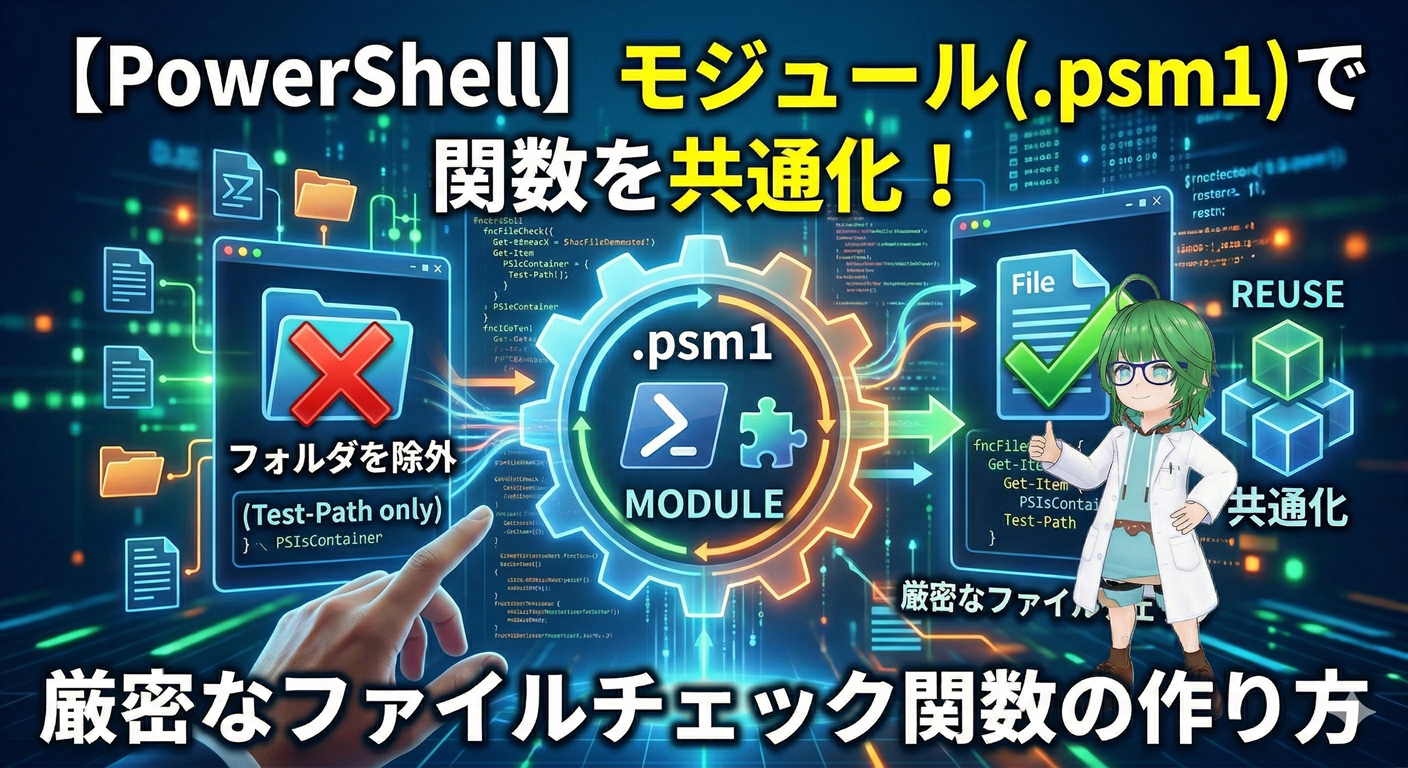
ディレクトリを除外して確実に判定する自作関数を解説
PowerShellを利用した業務自動化やシステム管理において、特定のファイルが存在するかどうかを確認する処理は、スクリプトの安定性を左右する非常に重要な工程です。
しかし、標準的なコマンドを使用するだけでは、対象が「ファイル」なのか「フォルダ」なのかを明確に区別できず、後続の処理で予期せぬエラーを引き起こすリスクがあります。
また、優れた関数を作成しても、新しいスクリプトを作成するたびにコードをコピー&ペーストしていては、修正が必要になった際の管理が極めて困難になります。
こうした課題を解決するのが、関数の「モジュール化(.psm1)」による共通化と、オブジェクトのプロパティを活用した「厳密な判定ロジック」の実装です 。
本記事では、提供されたソースコードを基に、指定されたパスがフォルダではないことを確認しつつ、ファイルの有無を真偽値(Boolean)で返す実践的な関数「fncFileCheck」の構成を詳しく解説します 。
一度作成した関数をモジュールとして定義し、外部から呼び出せる仕組みを整えることで、開発効率は飛躍的に向上します 。
コードの品質を一段階引き上げ、保守性の高いスクリプト開発を実現するためのテクニックを、初心者の方にも分かりやすくお伝えします。
Test-Path だけでは不十分な、厳密なファイル判定方法を探している開発者目次
PowerShellスクリプトが増えていく中で、多くのエンジニアが「以前作成した処理を別のスクリプトでも使いたい」という場面に直面します。
このとき、コードをコピー&ペーストして使い回すのは避けるべきです。関数を.psm1(PowerShellスクリプトモジュール)形式で外部ファイル化し、ライブラリとして管理することで、開発環境はより堅牢で効率的なものへと進化します。
同じ関数を複数のファイルに貼り付けて使用していると、関数内にバグが見つかった際や仕様変更が必要になった際、全てのファイルを一つずつ修正しなければなりません。
これは修正漏れによる事故の原因となり、保守コストを増大させます。
.SYNOPSIS(概要)や .NOTES(作成履歴)といったヘルプメッセージが詳細に記述されており、後から誰が見てもメンテナンスが容易な構造になっています 。Export-ModuleMember を使用して外部に公開する関数を制御できます。
fncFileCheck )今回取り上げる fncFileCheck は、指定されたパスに「ファイル」が実在するかどうかを判定し、その結果を真偽値($true / $false)で返す関数です 。
一見シンプルですが、実務で発生しがちな「パスは存在するが、実はフォルダだった」という誤判定を防ぐ工夫が凝らされています 。
この関数は、引数としてファイル名(パス)を受け取ります。
$null に設定されており、引数が渡されなかった場合の挙動も考慮されています 。$bChkFlg を初期値 $false で作成し 、全てのチェックをクリアした場合のみ $true を返します 。まず、PowerShellの標準コマンドである Test-Path を使用して、指定されたパス自体が存在するかを確認します 。
コード内では、以下の2段階でチェックを行っています。
$FileName が空でないか(Not NULL)を確認します 。Test-Path $FileName が $true を返すか(パスとして有効か)を判定します 。ここがこの関数の最も重要なポイントです。単にパスが存在するだけでは、それが「ファイル」なのか「フォルダ」なのか判別できません。
そこで、Get-Item コマンドで取得したオブジェクトの PSIsContainer プロパティ を参照します 。
$true、ファイルであれば $false を返すプロパティです 。(Get-Item $FileName).PSIsContainer -ne $true と定義することで、「フォルダではない(=ファイルである)」場合のみを抽出しています 。この厳密な判定により、「設定ファイルを読み込もうとしたら、同名のフォルダを開こうとしてエラーになった」というようなスクリプトの停止トラブルを未然に防ぐことができます。
PowerShellでファイルの存在を確認する際、多くの人が最初に思い浮かべるのが Test-Path コマンドレットです。
しかし、実務レベルのスクリプトにおいては、Test-Path だけでは不十分なケースが多々あります。
Test-Path は、指定されたパスに「何らかのアイテム」が存在すれば $true を返します。
ここでの落とし穴は、そのアイテムがファイルなのか、あるいはフォルダ(ディレクトリ)なのかを区別しないという点です。
例えば、設定ファイルを読み込む処理で C:\Temp\Config というパスをチェックしたとします。
もし同じ場所に Config という名前の「フォルダ」が作成されていた場合、Test-Path は $true を返してしまいます。そのままファイルを読み込もうとすると、「アクセスが拒否されました」といったエラーが発生し、スクリプトが停止してしまいます。
今回のソースコードでは、この問題を解決するために以下の二段階のチェックを行っています。
PowerShell
# 判定フラグの初期化
$bChkFlg = $false

#ファイル名の存在判定(is Folder or File)
if( ( Test-Path $FileName ) -eq $true ) {
	#ファイル名の存在判定(is File)
	if( ( Get-Item $FileName ).PSIsContainer -ne $true ) {
		# ファイルが存在する
		$bChkFlg = $true
	}
}
Test-Path を使用し、まずは指定されたパスがシステム上に存在するかを確認します 。(Get-Item $FileName).PSIsContainer -ne $true という条件を加え、そのパスが「コンテナ(フォルダ)」ではないことを厳密に判定しています 。この「二段構え」のロジックを組み込むことで、スクリプトは初めて「確実にファイルが存在する」という確証を持って次の処理へ進むことができるのです 。
さらに、今回のコードでは $FileName が空(NULL)でないかの判定も含まれています 。
引数が未指定のまま関数が実行された場合でも、エラーを出さずに $false を返す設計になっており、堅牢なスクリプト開発において非常に参考になる実装と言えます 。
関数を単独のスクリプトファイル(.ps1)に記述するのではなく、モジュールファイル(.psm1)として保存することで、複数のプロジェクトから簡単に呼び出せる「ライブラリ」として活用できるようになります。
PowerShellモジュールの作成は非常にシンプルです。
拡張子を .ps1 ではなく .psm1 として保存するだけで、PowerShellはそのファイルをモジュールとして認識します 。
今回のサンプルでは Module_function2.psm1 というファイル名で作成されています 。
モジュールを作成する上で欠かせないのが、ファイルの末尾に記述されている Export-ModuleMember コマンドです。
PowerShell
<#----------------------------
 外部関数宣言
----------------------------#>
Export-ModuleMember -Function fncFileCheck
Export-ModuleMember -Function fncFileCheck と記述することで、fncFileCheck 関数を外部に公開しています 。この記述がない場合、モジュールを読み込んでも関数を呼び出すことができません。
公開する関数を明示的に指定することで、内部処理用の補助関数などを隠蔽し、使いやすいライブラリを構築できます。
作成した .psm1 ファイルを実際のスクリプトで利用するには、Import-Module コマンドレットを使用します。
PowerShell
# モジュールの読み込み
Import-Module ".\Module_function2.psm1"

# 関数の実行
$result = fncFileCheck -FileName "C:\test\sample.txt"
if ($result) {
    Write-Host "ファイルが見つかりました。"
}
このように、一度モジュールとして定義しておけば、メインの処理コードを汚すことなく、一行のインポート命令だけで高度な判定ロジックを再利用できるようになります。
本記事では、PowerShellにおける関数のモジュール化と、実用的なファイル存在チェック関数の実装について解説しました。
今回作成した .psm1 形式のモジュールファイルには、効率的な開発に欠かせない以下のエッセンスが凝縮されています。
fncFileCheck 関数では、単なるパスの有無だけでなく、PSIsContainer を用いて「フォルダを除外する」という実務上のエラーを防ぐ工夫を凝らしています 。.SYNOPSIS(概要)や .DESCRIPTION(説明)、.NOTES(作成履歴)といったコメントは、将来の自分やチームメンバーがコードを読み解く際の大きな助けとなります 。Export-ModuleMember を使用して関数を外部へ公開することで、一度書いたコードを資産として複数のスクリプトで使い回すことが可能になります 。開発の規模が大きくなるほど、コードの「共通化」と「保守性」が重要になります。
今回ご紹介したように、小さな関数であっても丁寧にモジュール化して管理する習慣を身につけることで、トラブルに強く、拡張性の高いシステムを構築できるようになります。
まずは、よく使う処理を一つずつ .psm1 ファイルへ移行し、自分だけのライブラリを育てていくことから始めてみてください。
PowerShell
<#--------------------------------------------------------
.SYNOPSIS
外部関数群
	fncFileCheck	: ファイルの存在チェック

.NOTES
【作成】2026/04/09 製作者名		新規作成
--------------------------------------------------------#>
<#----------------------------
 外部関数
----------------------------#>
#######################################################################
## fncGetIniData	: ファイル存在チェック
#######################################################################
function fncFileCheck( [string]$FileName=$null )
{
	<#
	.SYNOPSIS
	ファイルの存在チェック

	.DESCRIPTION
	引数「FileName」で指定されたファイルの存在を確認し、
	存在有無をBOOLで返す。

	※ <CommonParameters>未サポート

	.PARAMETER FileName
	ファイル名

	.NOTES
	【作成】2024/03/09 K.K			新規作成
	#>
	#+#+#+#+#+#+#+#+#+#+#+#+#+#+#+#+#+#+#+#+#+#+#+#+#+#+#+#+#+#+#+#+#+#+#+#
	<#----------------------------
	 main処理
	----------------------------#>
	#++++++++++++++
	# ファイルの存在確認
	#++++++++++++++
	# 判定フラグの初期化
	$bChkFlg = $false

	# ファイル名の存在判定(is Not NULL)
	if( $FileName ) {
		#ファイル名の存在判定(is Folder or File)
		if( ( $FileName -ne "" ) -And ( ( Test-Path $FileName ) -eq $true ) ) {
			#ファイル名の存在判定(is File)
			if( ( Get-Item $FileName ).PSIsContainer -ne $true ) {
				# ファイルが存在する
				$bChkFlg = $true
			}
		}
	}

	#++++++++++++++
	# 終了
	#++++++++++++++
	return $bChkFlg
}


<#----------------------------
 外部関数宣言
----------------------------#>
Export-ModuleMember -Function fncFileCheck