【Excel】日付から曜日を自動変換!表示形式とTEXT関数の使い分けを徹底解説
ポコぺん
ポコぺんlaboratory
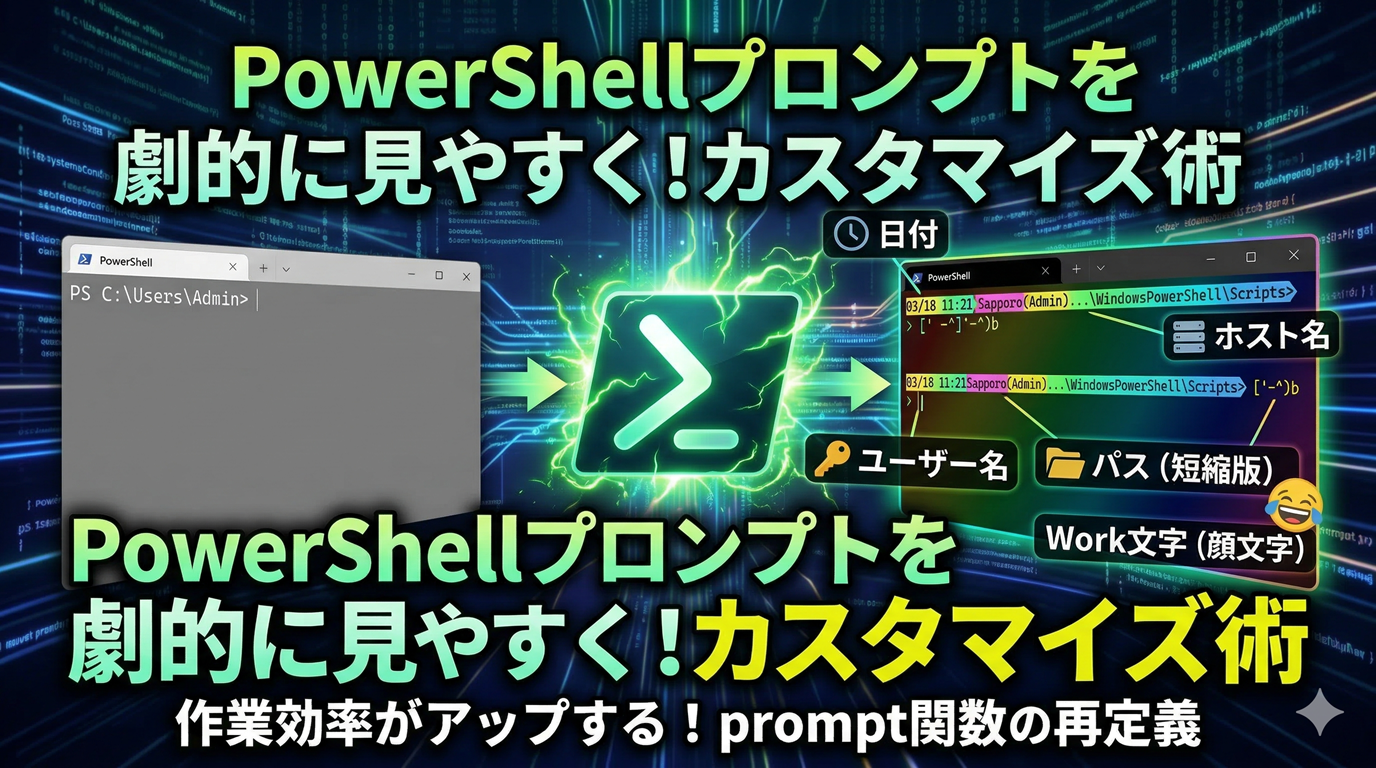
PowerShellを日常的に利用しているエンジニアの皆様、標準のプロンプト表示に物足りなさを感じたことはありませんか?
デフォルトではカレントディレクトリのみが表示されるシンプルな仕様ですが、複数のサーバーを管理したり、長時間作業を行ったりする環境では、ホスト名や現在時刻といった情報が一目で確認できると非常に便利です。
本記事では、引数一つでプロンプトの表示内容を動的に切り替えられる自作スクリプト「PrmptShow.ps1」の活用術をご紹介します。
このスクリプトは、日付やユーザー名の表示はもちろん、ディレクトリ階層をスマートに省略表示したり、作業の合間に癒やしを与えるランダムな顔文字を表示したりといった工夫が凝らされています。
「今どのユーザーで操作しているか」「実行時の正確な時間はいつか」といった情報をプロンプトに組み込むことで、オペレーションミスの防止と作業効率の向上を同時に実現しましょう。
具体的なコードの解説から実際の導入手順まで、すぐに使えるカスタマイズ術を詳しく解説していきます。
目次
PowerShellのコンソール画面に表示されるプロンプト(入力待ち状態の文字列)は、実はシステム内にあらかじめ定義された「prompt」という名称の関数によって制御されています。
この関数をユーザー側で再定義(オーバーライド)することで、表示内容を標準の状態から劇的に変化させることが可能です。
提供されたスクリプト「PrmptShow.ps1」では、この仕組みを最大限に活用し、function global:prompt という形式でスコープをグローバルに指定して定義しています。
これにより、スクリプト実行後もセッション全体でカスタマイズされたプロンプトが有効になります。
プロンプト関数内では、通常のPowerShellコマンドを自由に実行できるため、以下のような情報をリアルタイムに反映させることができます。
$env:COMPUTERNAME や $env:USERNAME といった環境変数を参照することで、現在操作しているホスト名やユーザー名を常に表示させ、作業ミスを防止します。Get-Date -format "MM/dd HH:mm" を用いることで、コマンドを実行するたびに最新の時刻を表示させることが可能です。Split-Path コマンドを用いて親フォルダーや現在のフォルダー名のみを抽出して表示する工夫が凝らされています。単に情報を並べるだけでなく、視覚的なフィードバックを強化できる点もカスタマイズの醍醐味です。
Write-Host コマンドの -ForegroundColor オプションを使用することで、ホスト名を DarkGreen、パスを Green で色分けし、情報の区切りを一目で判別できるようにしています。switch 文を利用することで、引数(Arg_01)の値に基づいた複数の表示パターン(日付のみ、ホスト名込み、パス込みなど)を一台のスクリプトで管理できる設計となっています。Get-Random を用いて、プロンプトの一部にランダムな顔文字(例:'-^)b や ▲ ▽)を表示させるなど、実用性の中にパーソナライズされた要素を組み込むことも容易です。このように、PowerShellのプロンプトは単なる入力行の先頭文字列ではなく、作業に必要なコンテキストを瞬時に把握するための「高機能なダッシュボード」へと進化させることができるのです。
PowerShellのプロンプトを標準設定からカスタマイズすることには、単なる見た目の変更を超えた実用的なメリットが数多くあります。
提供されたスクリプト「PrmptShow.ps1」の機能を例に、具体的な利点を整理します。
作業中の「ホスト名」や「実行ユーザー名」をプロンプトに常時表示させることで、重大な操作ミスを未然に防ぐことができます。
プロンプトに現在時刻(月/日 時:分)を表示させる機能は、時間管理において非常に有効です。
標準のプロンプトではカレントディレクトリのフルパスが表示されますが、階層が深くなると入力スペースが圧迫されてしまいます。
実用的な情報だけでなく、遊び心を加えることで長時間の作業による疲労を軽減する効果も期待できます。
Get-Random を用いて、プロンプトの末尾に時々異なる顔文字や記号(例:'-^)b や ▲ ▽)が表示される仕掛けにより、単調なターミナル作業に程よい変化が生まれます。提供されたスクリプト「PrmptShow.ps1」は、単に情報を表示するだけでなく、ユーザーの状況に合わせて表示モードを切り替えられる設計になっています。ここでは、その内部ロジックのポイントを詳しく解説します。
スクリプトの冒頭で Param([Int]$Arg_01=0) を定義しており、実行時に引数を渡すことでプロンプトの構成を即座に変更できます。
このスクリプトの賢い点は、引数で受け取った値を環境変数 $env:PrmptShow_Arg_01 に格納している点です。
PowerShellのプロンプト関数は、コマンドを実行するたびに呼び出されます。
環境変数に設定を保持しておくことで、一度スクリプトを実行すれば、そのセッション中はずっと選択したモードが維持される仕組みになっています。
「日付+パス」を表示する際、フルパスを表示すると画面が狭くなってしまいます。
このスクリプトでは、独自のロジックでパスを短縮しています。
Split-Path を利用して、現在のフォルダーとその親フォルダー(2つ上の階層)のみを取得します。...\ を付与することで、視覚的に「中間のパスが省略されていること」を示しながら、今どこにいるかを端的に伝えます。Write-Host で -ForegroundColor Green を指定し、パスの部分を緑色で強調することで、他のテキスト情報と混同しないよう配慮されています。プロンプトの最後には、Get-Random を用いたユニークな仕掛けが用意されています。
'-^)b や ▲ ▽、%(x_x など、その時の運次第で異なる表情がプロンプトに現れます。 )が表示されるため、作業の邪魔にならず、時々現れる変化がアクセントとなります。「PrmptShow.ps1」を使用してプロンプトを自分好みに変更し、それを永続化させるための具体的な手順を解説します。
まずは提供されたソースコードを自分の環境で利用できる状態にします。
PowerShellでは、初期設定で自作スクリプトの実行が制限されている場合があります。
Get-ExecutionPolicy を実行して現在の設定を確認します。Restricted になっている場合は、Set-ExecutionPolicy RemoteSigned を実行して、ローカルで作成したスクリプトを実行可能に変更してください。まずは引数を指定してスクリプトを直接実行し、表示が切り替わるか確認します。
.\PrmptShow.ps1 -Arg_01 1 と入力し、実行します。PowerShellを起動するたびに自動でプロンプトをカスタマイズしたい場合は、$PROFILE(プロファイル)にスクリプトの呼び出しを追記します。
notepad $PROFILE を実行して、設定ファイルを開きます。& "C:\Scripts\PrmptShow.ps1" 4)$env:PrmptShow_Arg_01 を使用して引数の値を保持しているため、一度読み込めばセッションの間はずっとその表示設定が維持されます。PowerShellのプロンプトカスタマイズは、単なる見た目の変更に留まりません。
Get-Random による「Work文字(顔文字)」が表示される仕掛けは、作業中のちょっとしたアクセントになります。このスクリプトをベースにして、自分にとって最も価値のある情報をプロンプトに組み込み、世界に一つだけの作業環境を構築してみてください。
参考スクリプト:
<#
.SYNOPSIS
コマンドプロンプトの表示を動的に変更するスクリプト。

.DESCRIPTION
引数「Arg_01」の値をもとに、PowerShellプロンプトの表示内容をカスタマイズします。
設定をセッション内で保持するために、環境変数「env:PrmptShow_Arg_01」を利用しています。

.PARAMETER Arg_01
|   値| 表示されるプロンプトの内容
|-----|-----------------------
|    1| 日付 + ホスト名 + ユーザ名
|    2| 日付 + ユーザ名
|    3| 日付
|    4| 日付 + ホスト名 + パス(短縮版)
|Other| 日付 + パス(短縮版) ※デフォルト設定

.EXAMPLE
PS > .\PrmptShow.ps1 -Arg_01 1
プロンプトが「MM/dd HH:mm HostName (UserName) > 」の形式に変わります。

.NOTES
【作成】20xx/xx/xx ポコぺん       新規作成
#>

# --- 引数取得 ---
Param([Int]$Arg_01=0)

# --- 環境変数に設定を保持 ---
$env:PrmptShow_Arg_01 = $Arg_01

# --- プロンプト関数定義 ---
function global:prompt {
    # ランダムな装飾文字(Work文字)の選定
    switch(Get-Random -Minimum 1 -Maximum 160) {
        01 { $emg = "'-^)b" }
        05 { $emg = "△ ▼" }
        06 { $emg = "▲ ▽" }
        10 { $emg = "%(x_x" }
        15 { $emg = "|-')/" }
        20 { $emg = "'-')(._.ウン" }
        default { $emg = "     " }
    }

    # 現在時刻の取得
    $now = Get-Date -format "MM/dd HH:mm"

    # プロンプトの表示判定ロジック
    switch($env:PrmptShow_Arg_01) {
        1 {
            # 日付+ホスト名+ユーザ名
            Write-Host($now + " ") -NoNewline
            Write-Host($env:COMPUTERNAME) -NoNewline -ForegroundColor DarkGreen
            Write-Host("(") -NoNewline
            Write-Host($env:USERNAME) -NoNewline -ForegroundColor DarkGreen
            Write-Host(")") -NoNewline
        }
        2 {
            # 日付+ユーザ名
            Write-Host($now + " ") -NoNewline
            Write-Host($env:USERNAME + " ") -NoNewline -ForegroundColor DarkGreen
        }
        3 {
            # 日付のみ
            Write-Host($now + " ") -NoNewline
        }
        4 {
            # 日付+ホスト名+パス
            try {
                $work_tmp = [string](Split-Path -Leaf (Split-Path -Parent (pwd)))
                if($work_tmp.Substring($work_tmp.Length - 1, 1) -ne "\") {
                    $work_tmp = "...\" + $work_tmp + "\"
                }
            } catch {
                $work_tmp = ""
            }
            $work_tmp += (Split-Path -Leaf (pwd))

            Write-Host($now + " ") -NoNewline
            Write-Host($env:COMPUTERNAME + " ") -NoNewline -ForegroundColor DarkGreen
            Write-Host($work_tmp + " ") -NoNewline -ForegroundColor Green
        }
        default {
            # 日付+パス(標準の挙動)
            try {
                $work_tmp = [string](Split-Path -Leaf (Split-Path -Parent (pwd)))
                if($work_tmp.Substring($work_tmp.Length - 1, 1) -ne "\") {
                    $work_tmp = "...\" + $work_tmp + "\"
                }
            } catch {
                $work_tmp = ""
            }
            $work_tmp += (Split-Path -Leaf (pwd))

            Write-Host($now + " ") -NoNewline
            Write-Host($work_tmp + " ") -NoNewline -ForegroundColor Green
        }
    }

    # 装飾文字と入力記号の表示
    Write-Host($emg + " ") -NoNewline
    return "> "
}

# --- 実行時の初期情報表示 ---
Write-Host ""
Write-Host ("実行パス:" + (Convert-Path .) + "\")
Write-Host ("ホスト名:" + $env:COMPUTERNAME)
Write-Host ("ユーザ名:" + $env:USERNAME)
Write-Host ""